
Katılımcı Portalı Kullanım Kılavuzu
Portaldaki işlemleri gerçek ekran görüntüleri üzerinde, numaralı adımlarla anlatan rehber.
Katılımcı Portalı nedir?
Katılımcı Portalı, bölgemizdeki firmaların fatura, ödeme, parsel, proje, başvuru ve destek işlemlerini evrak ve ziyaret gerektirmeden, tek hesapla 7/24 yürüttüğü e-hizmet platformudur. Bu kılavuzdaki her ekran görüntüsünde numaralı işaretler, altındaki adımlarla eşleşir.
Ekran görüntüleri örnek firma verisiyle hazırlanmıştır.
- Davet e-postasıBölge Müdürlüğü hesabınızı açar.
- Şifre belirlemeBağlantıdan şifrenizi belirleyin.
- KullanıcılarÇalışanlarınıza yetki verin.
- İki adımlı doğrulamaHesabınızı koruyun.
Portala giriş
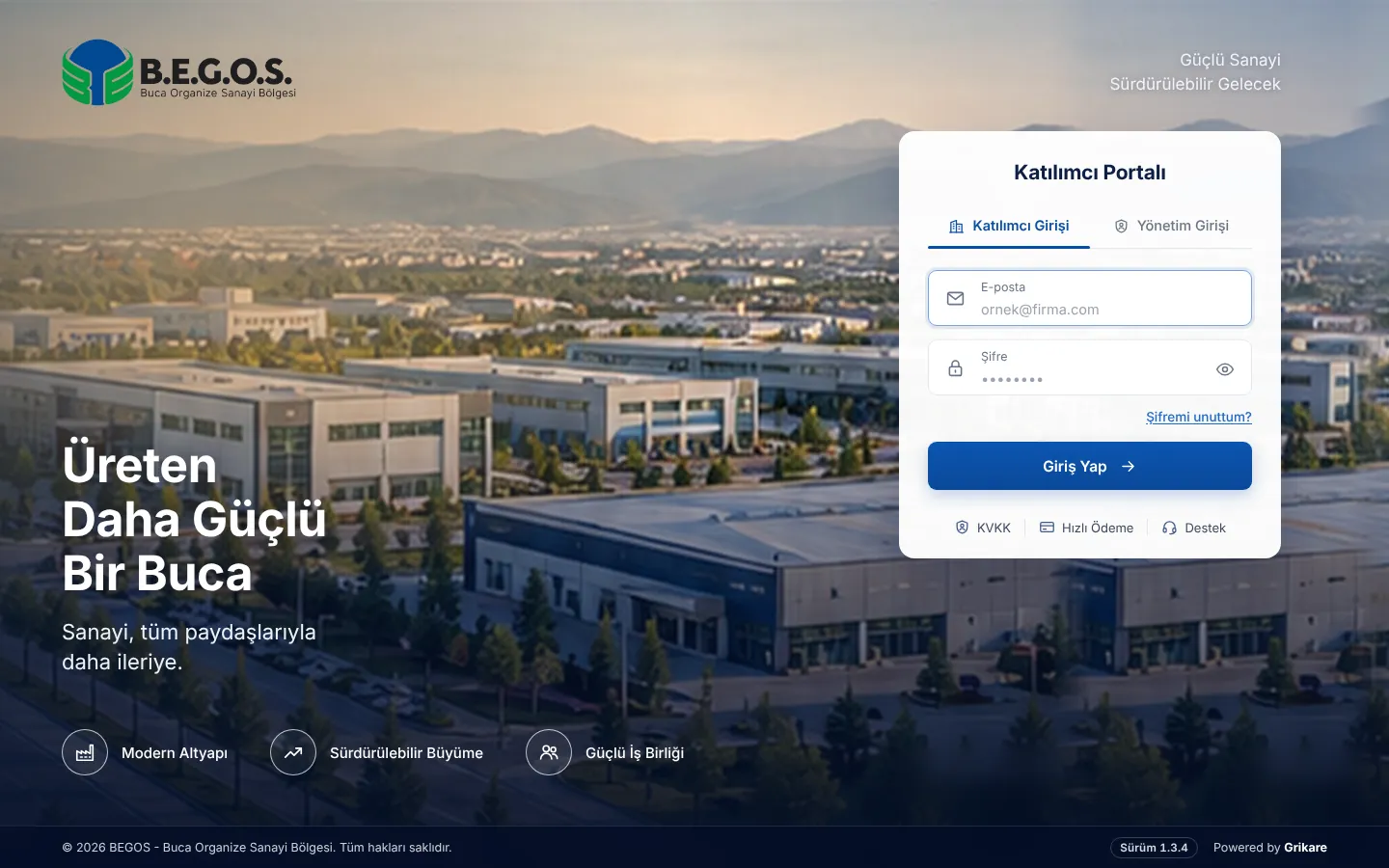
Hesabınız Bölge Müdürlüğü tarafından açılır ve davet e-postasındaki bağlantıyla şifrenizi belirlersiniz. Sonraki girişlerinizi bu ekrandan yaparsınız.
 12345
- 1
E-posta adresinizi yazın. Davet e-postasının geldiği adres giriş adınızdır.
- 2
Şifrenizi yazın. Göz simgesiyle yazdığınızı görebilirsiniz.
- 3
Şifrenizi hatırlamıyorsanız "Şifremi unuttum" ile e-postanıza sıfırlama bağlantısı isteyin.
- 4
"Giriş Yap"a basın. Yeni bir cihazdan girişte telefonunuza ya da e-postanıza gelen kodu, iki adımlı doğrulama açıksa uygulamadaki kodu yazarsınız.
- 5
Portal hesabınız yoksa "Hızlı Ödeme" ile vergi numaranızla ödeme yapabilirsiniz.
"Yönetim Girişi" sekmesi Bölge Müdürlüğü personeli içindir; firmalar "Katılımcı Girişi" sekmesini kullanır.
Ana sayfa
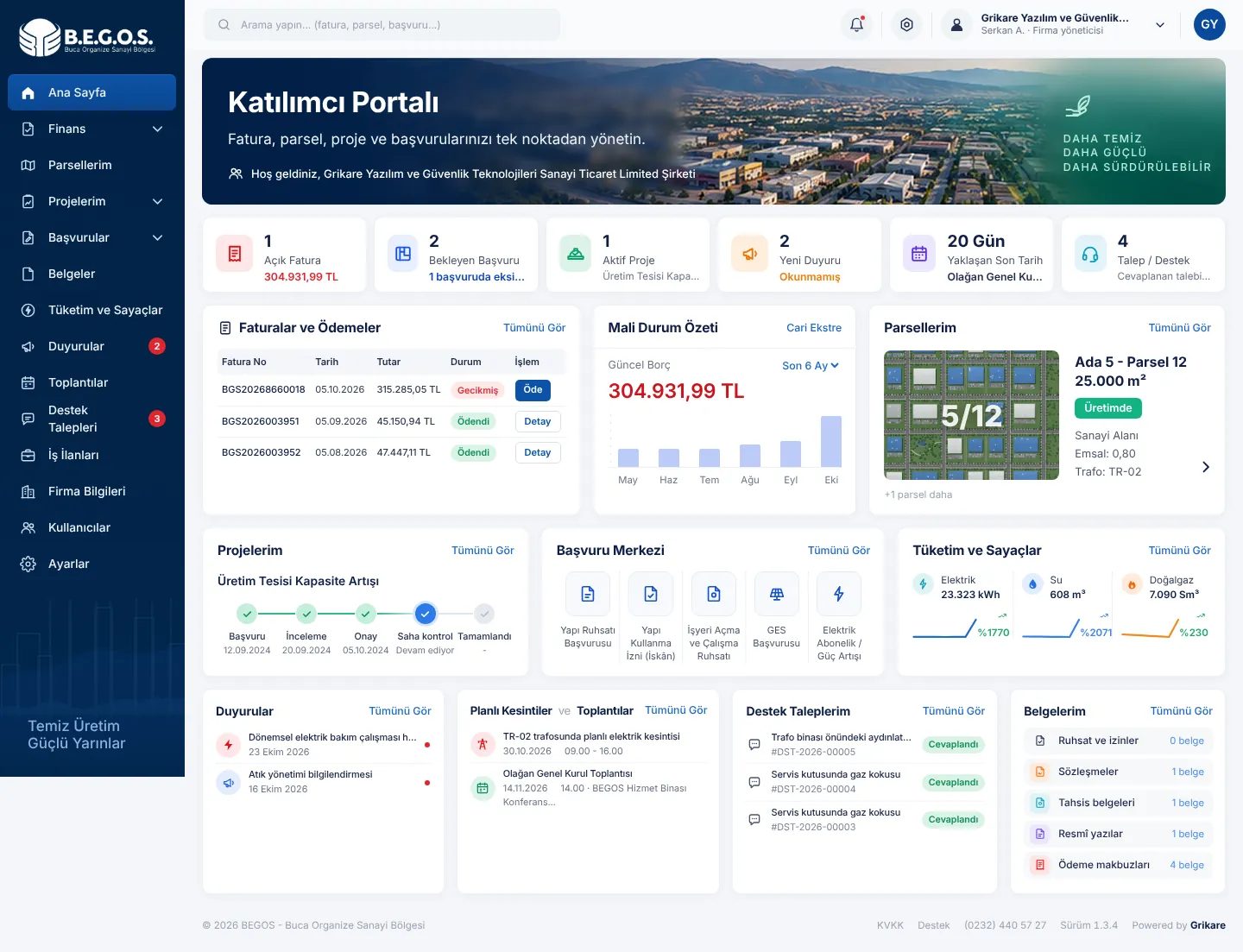
Girişten sonra açılan ana sayfa, firmanızla ilgili güncel durumu tek ekranda özetler.
 123456
- 1
Arama: fatura, parsel, başvuru ya da talep numarasıyla arayın.
- 2
Bildirimler: yanıtlar, onaylar, duyurular ve hatırlatmalar burada toplanır.
- 3
Kullanıcı menüsü: hesap ayarları ve güvenli çıkış.
- 4
Sol menü: tüm bölümler. Yalnızca yetkiniz olan bölümler görünür.
- 5
Özet kartları: açık fatura, bekleyen başvuru, yaklaşan son tarih ve destek talepleri. Karta tıklayınca ilgili sayfa açılır.
- 6
Pencereler: son faturalar, mali durum, parseller, projeler, tüketim, duyurular ve belgeler.
Faturalar ve cari ekstre
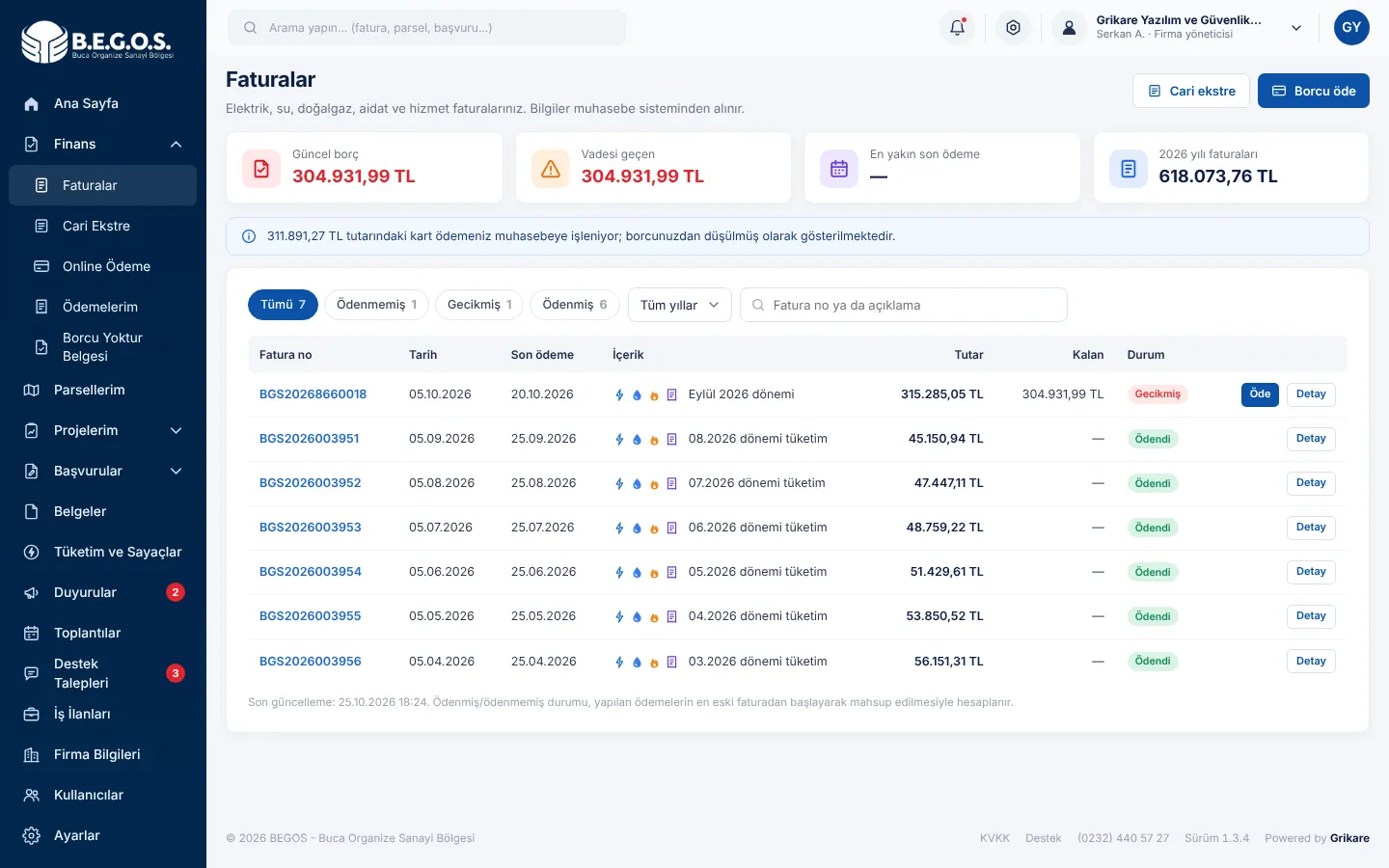
Elektrik, su, doğalgaz, aidat ve hizmet faturalarınız muhasebe sisteminden alınır; ödeme durumları anında görünür.
 12345
- 1
Süzgeçler: ödenmemiş, gecikmiş ya da ödenmiş faturaları; yıla göre ya da fatura numarasıyla arayın.
- 2
"Öde": yalnızca bu faturayı kartla ödeyin.
- 3
"Detay": fatura kalemleri, tüketim bilgileri ve PDF fatura.
- 4
"Borcu öde": tüm borcunuzu tek seferde ödeyin.
- 5
"Cari ekstre": borç, alacak ve bakiye hareketleri.
 123
- 1
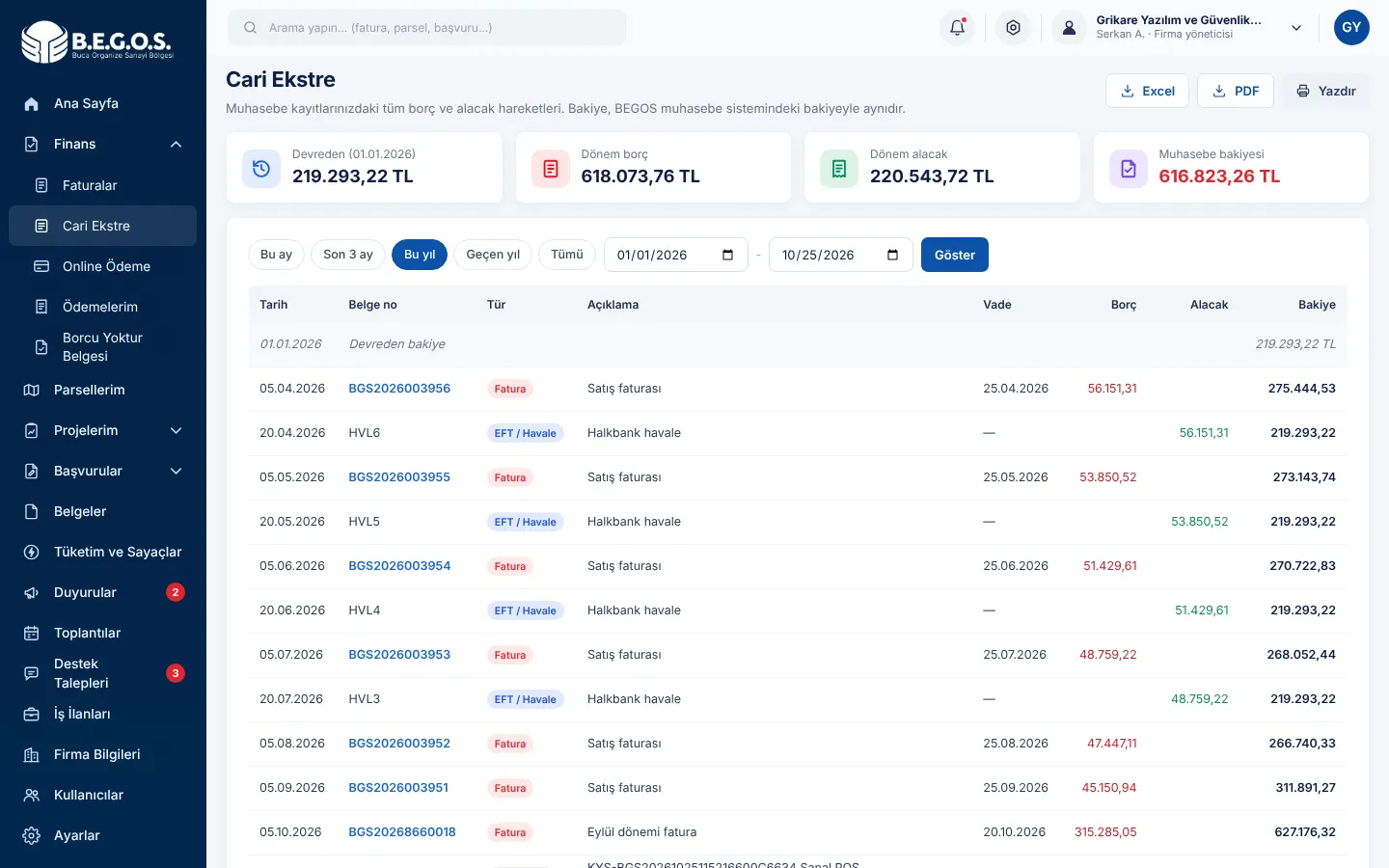
Devreden bakiye, dönem borcu, dönem alacağı ve güncel bakiye.
- 2
Hazır dönemlerden birini seçin ya da başlangıç ve bitiş tarihi girin.
- 3
Ekstreyi Excel ya da PDF olarak indirin veya yazdırın.
Online ödeme
Kartla ödeme bankanızın 3D Secure doğrulamasıyla yapılır ve borcunuzdan hemen düşer. Ödeme makbuzu e-postanıza gönderilir.
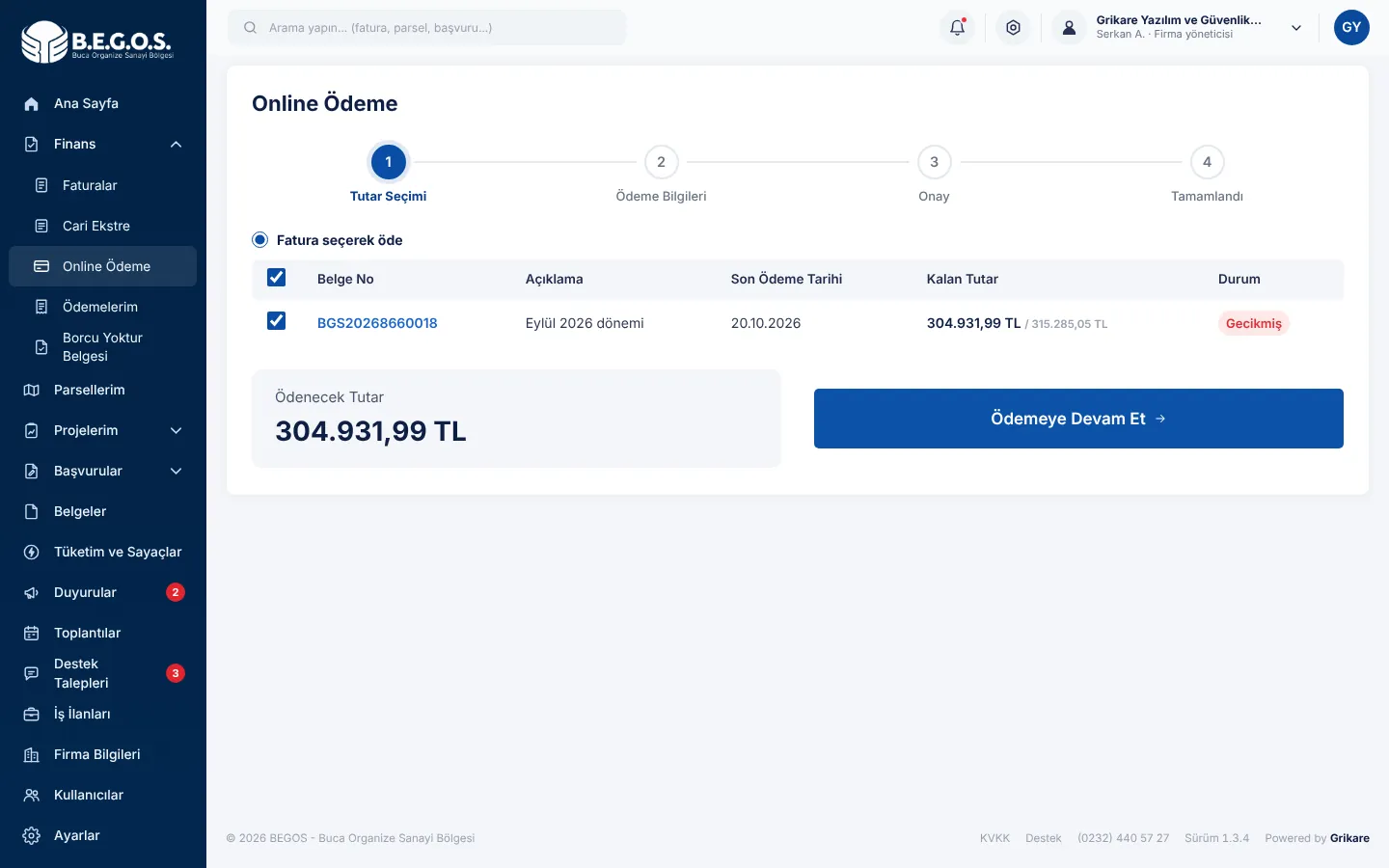 123
- 1
Ödemek istediğiniz faturaları işaretleyin. Vadesi en eski faturalar önce gelir.
- 2
Ödenecek tutar seçiminize göre hesaplanır.
- 3
"Ödemeye Devam Et" ile ödeme bilgilerine geçin.
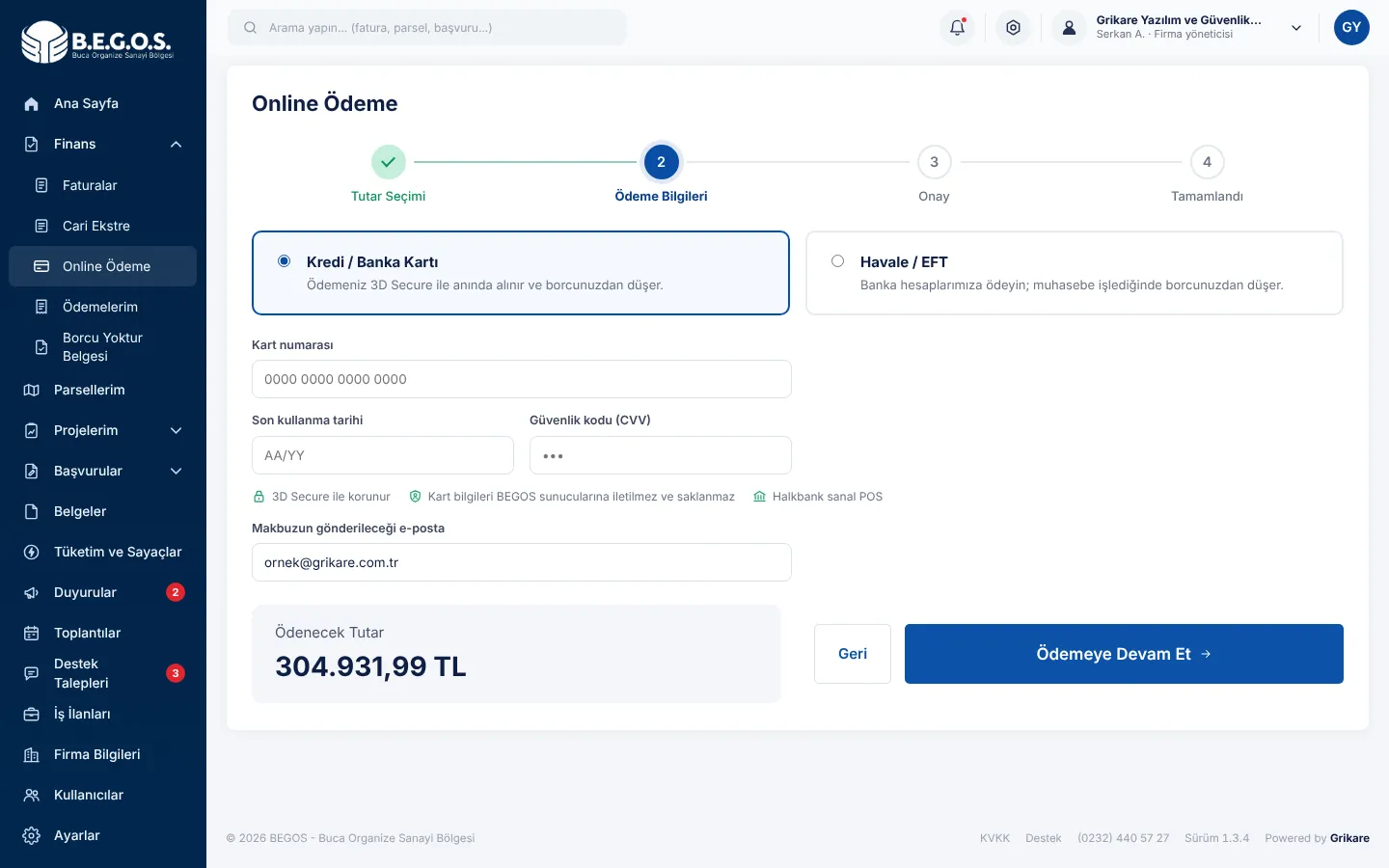 12345
- 1
Ödeme yöntemini seçin: kredi / banka kartı ya da havale / EFT.
- 2
Kart numaranızı yazın.
- 3
Son kullanma tarihini ve kartın arkasındaki güvenlik kodunu yazın.
- 4
Kart bilgileri BEGOS sunucularına iletilmez ve saklanmaz; doğrudan bankaya gider.
- 5
Devam edince bankanızın doğrulama sayfası açılır; telefonunuza gelen şifreyle ödemeyi onaylayın.
Havale / EFT ile ödediğinizde açıklamaya portalda gösterilen firma kodunu yazın. Havaleler muhasebe işledikten sonra borcunuzdan düşer.
Hızlı ödeme (hesapsız)
Portal hesabı olmayan firmalar ya da firma adına ödeme yapan kişiler, yalnızca vergi numarasıyla kartla ödeme yapabilir.
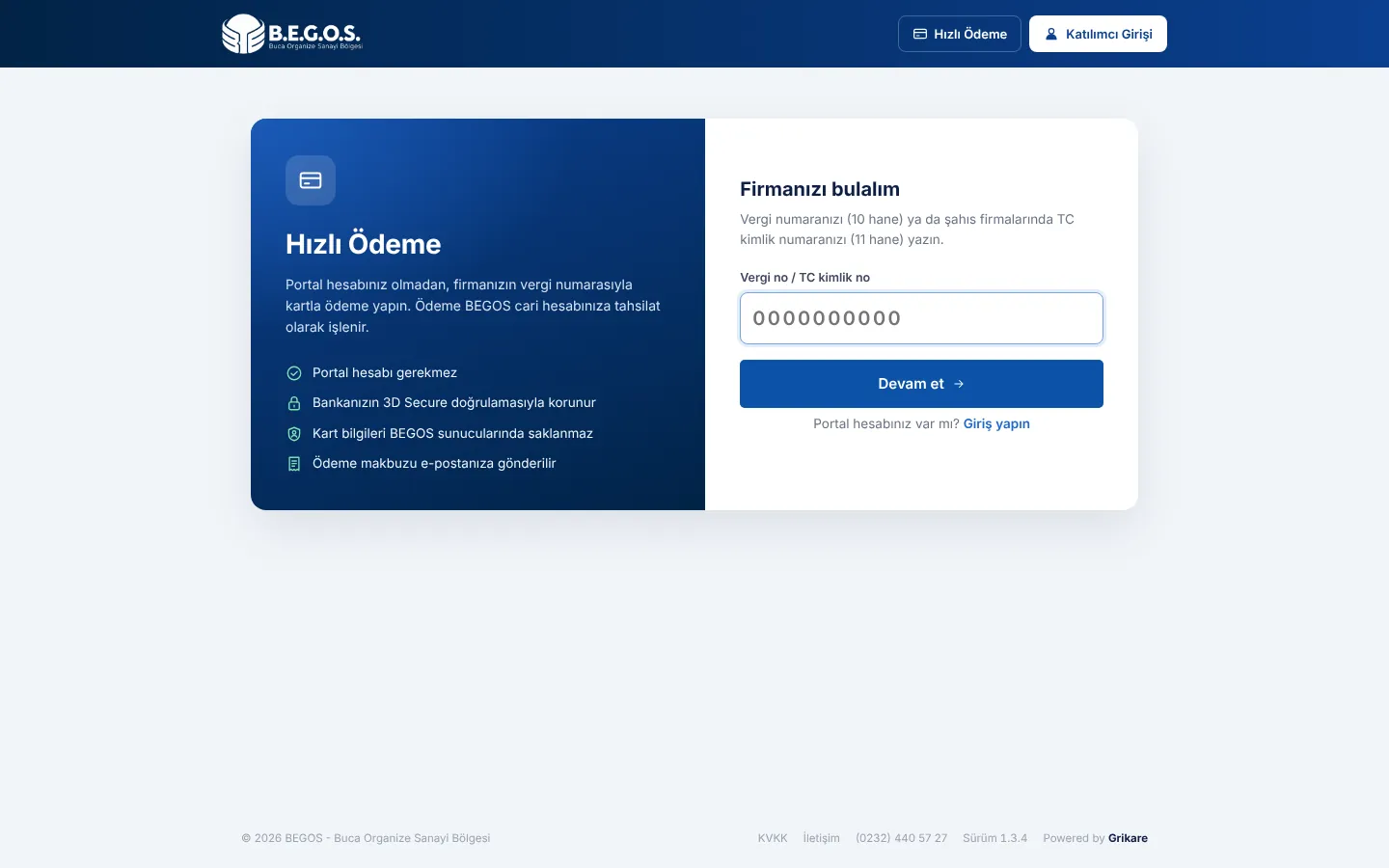 12
- 1
Firmanın vergi numarasını (10 hane) ya da şahıs firmalarında TC kimlik numarasını (11 hane) yazın.
- 2
"Devam et" ile açık borçlar listelenir; tutarı seçip kartla ödeyin. Makbuz yazdığınız e-posta adresine gönderilir.
Borcu yoktur yazısı ve e-belge doğrulama
Borcu bulunmayan firmalar borcu yoktur yazısını anında alır. Belge karekod ve 12 haneli doğrulama kodu taşır; teslim alan kurum belgeyi sitemizden doğrular.
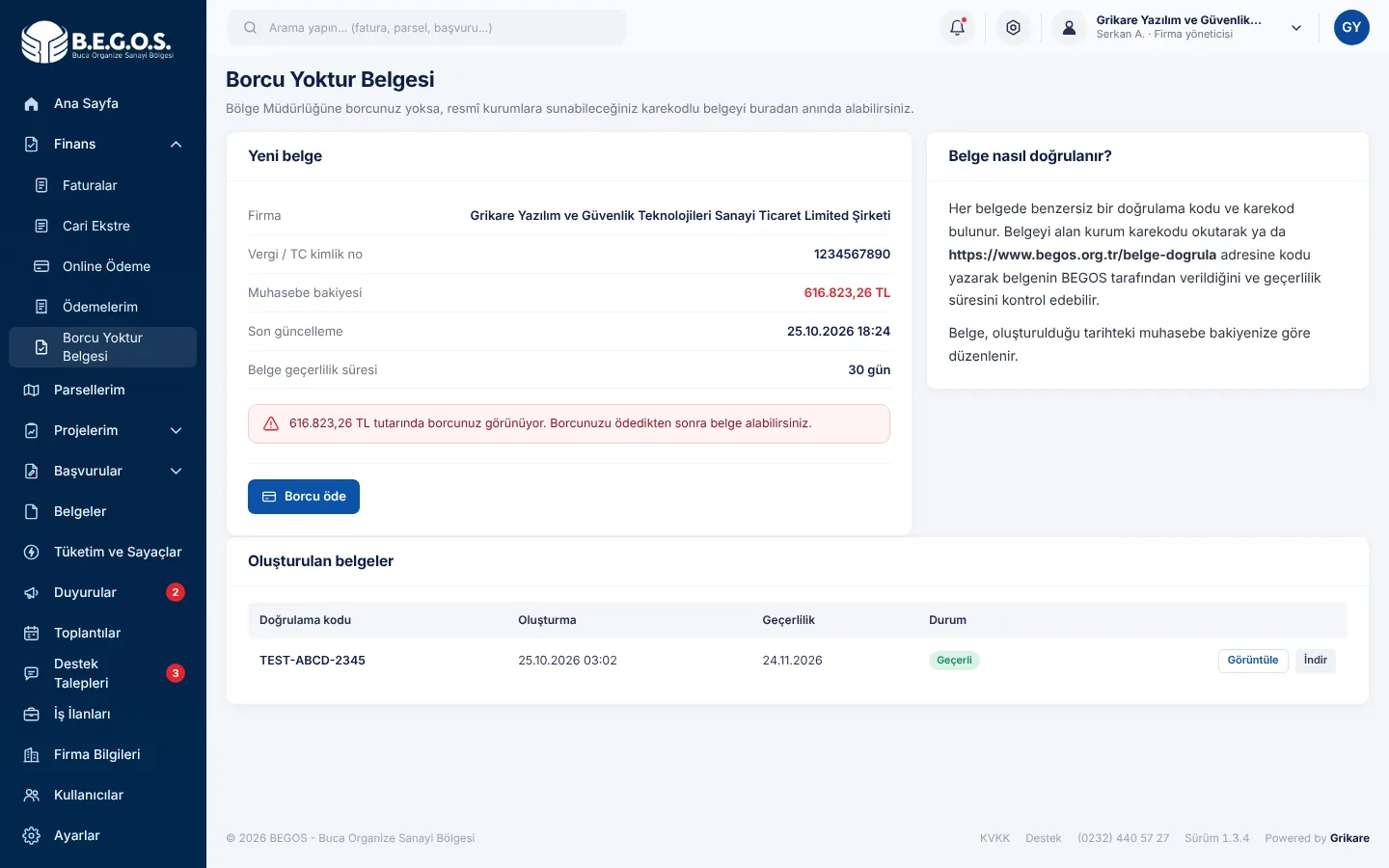 123
- 1
Yeni belge: borcunuz yoksa tek tıkla oluşturulur. Borcunuz varsa önce ödemeniz gerekir.
- 2
Belgenin nasıl doğrulanacağı ve geçerlilik süresi.
- 3
Oluşturduğunuz belgeler: PDF olarak görüntüleyin, indirin ve geçerlilik durumunu izleyin.
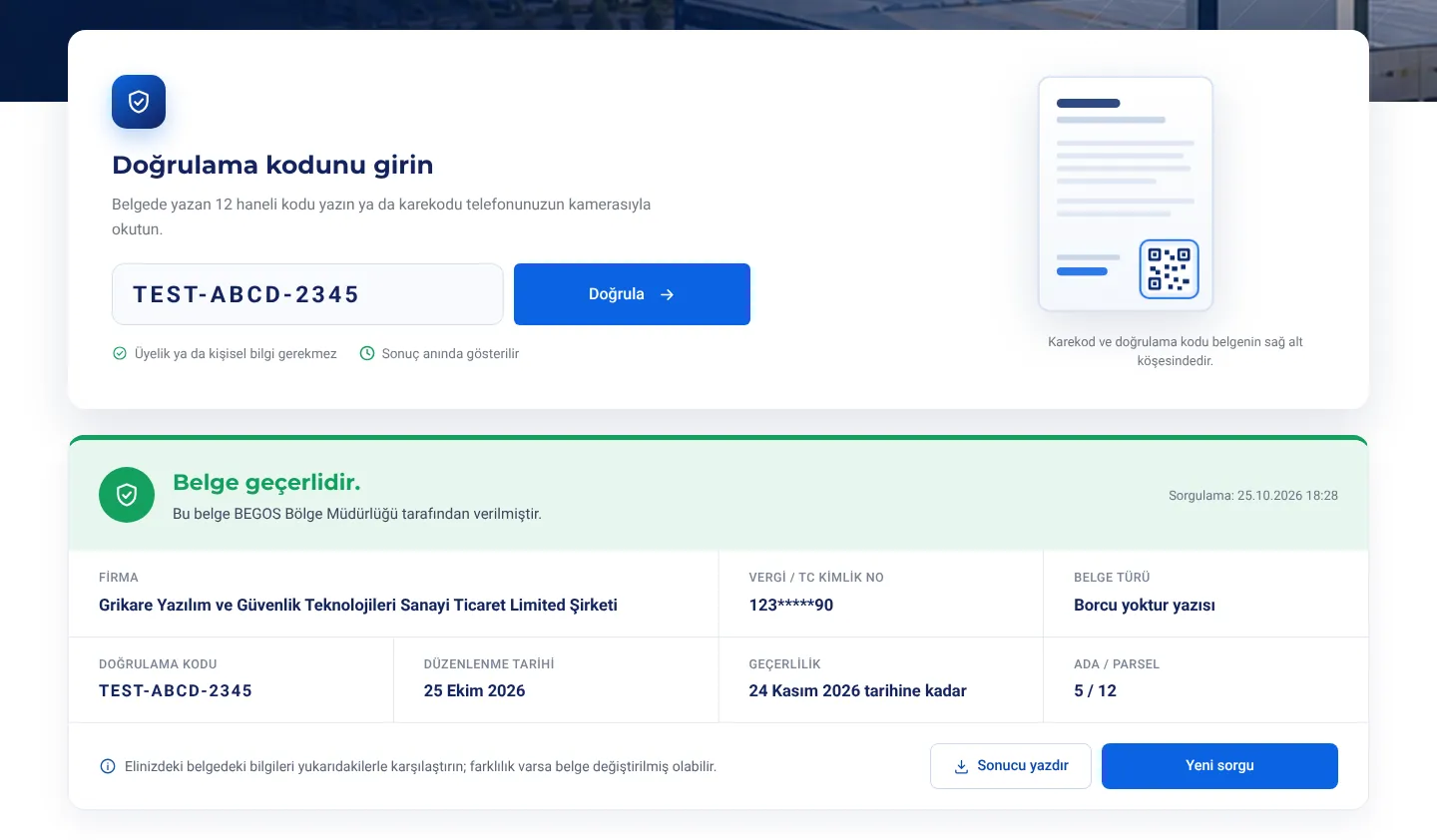 1234
- 1
Belgedeki 12 haneli kodu yazın ya da karekodu telefonun kamerasıyla okutun.
- 2
Sonuç: belgenin geçerli, süresi dolmuş ya da iptal edilmiş olduğu açıkça yazılır.
- 3
Firma, vergi numarası, tarih ve geçerlilik bilgilerini elinizdeki belgeyle karşılaştırın.
- 4
Sonucu yazdırabilir ya da yeni sorgu yapabilirsiniz.
Parseller ve projeler
Parsellerinizin imar, ruhsat ve altyapı bilgileri ile proje arşiviniz; devam eden işlemlerin aşama aşama takibi.
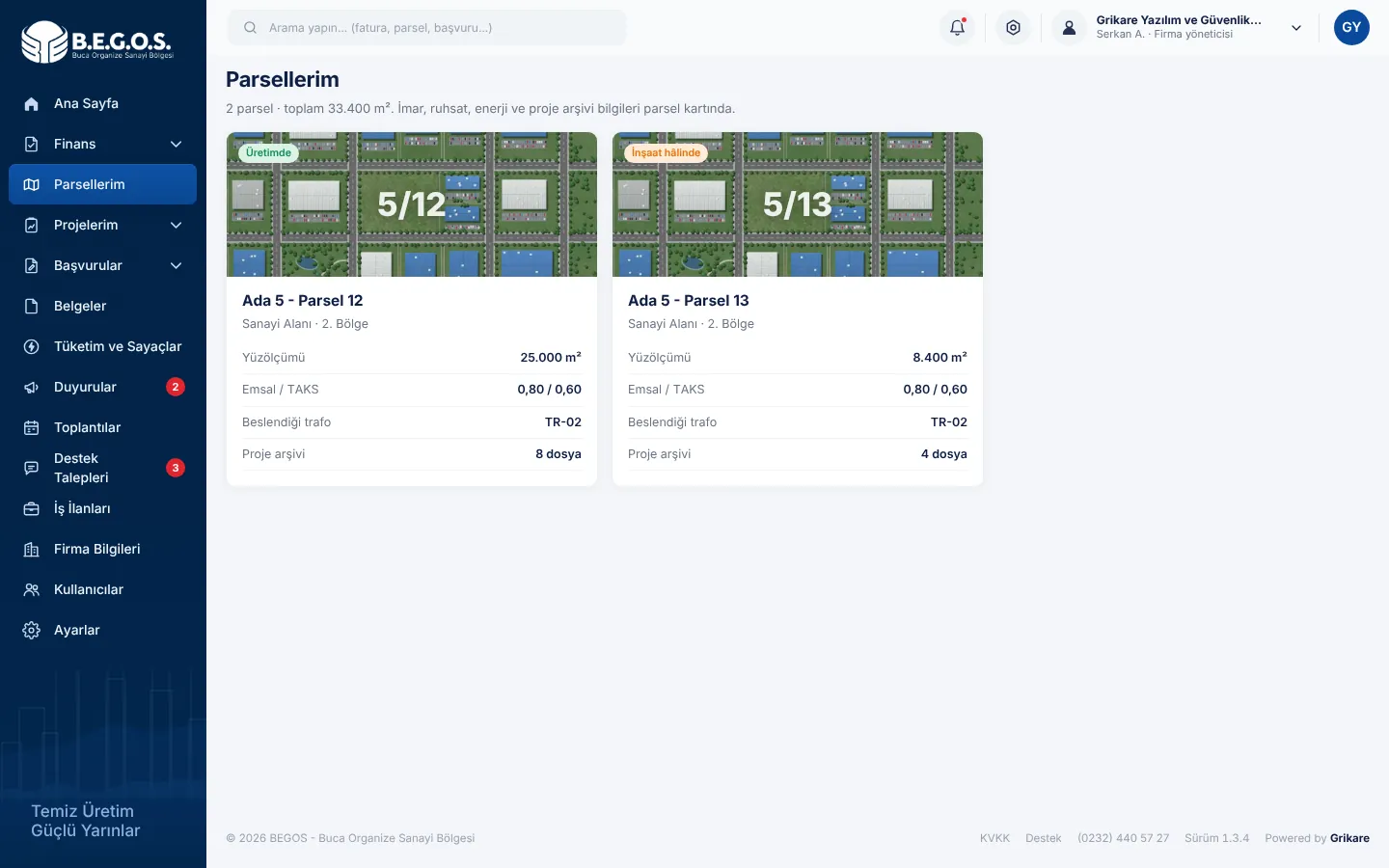 1
- 1
Parsel kartı: ada / parsel, alan, emsal ve besleyen trafo. Karta tıklayınca imar durumu, ruhsatlar, altyapı bağlantıları ve parselin proje arşivi açılır.
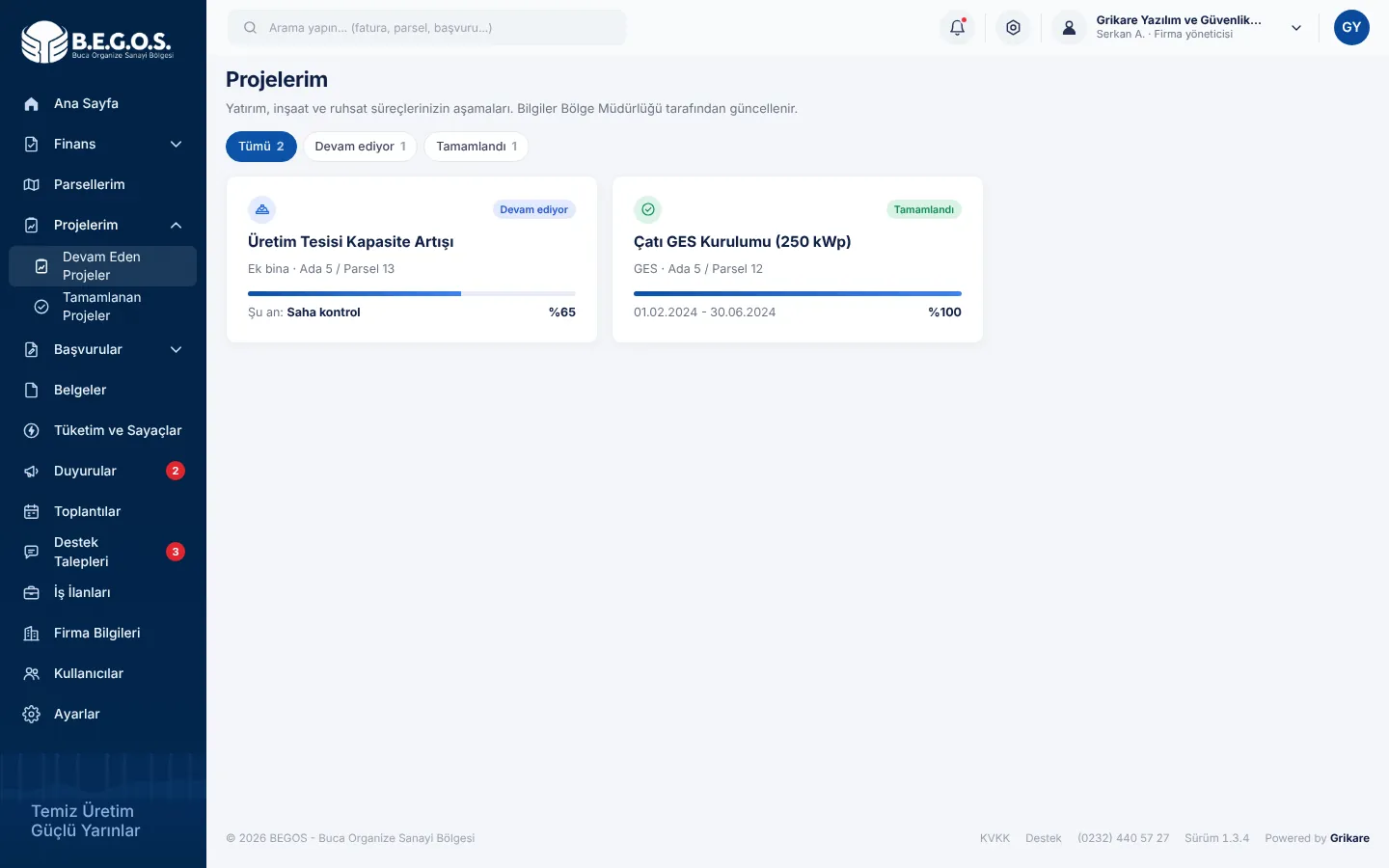 12
- 1
Devam eden ve tamamlanan projeleri süzün.
- 2
Proje kartı: hangi aşamada olduğu ve ilerleme. Ayrıntıda aşama tarihleri ve belgeler yer alır.
Başvurular
Ruhsat, izin, abonelik ve dilekçe başvurularını belgeleriyle birlikte portaldan iletir, sonucunu takip edersiniz.
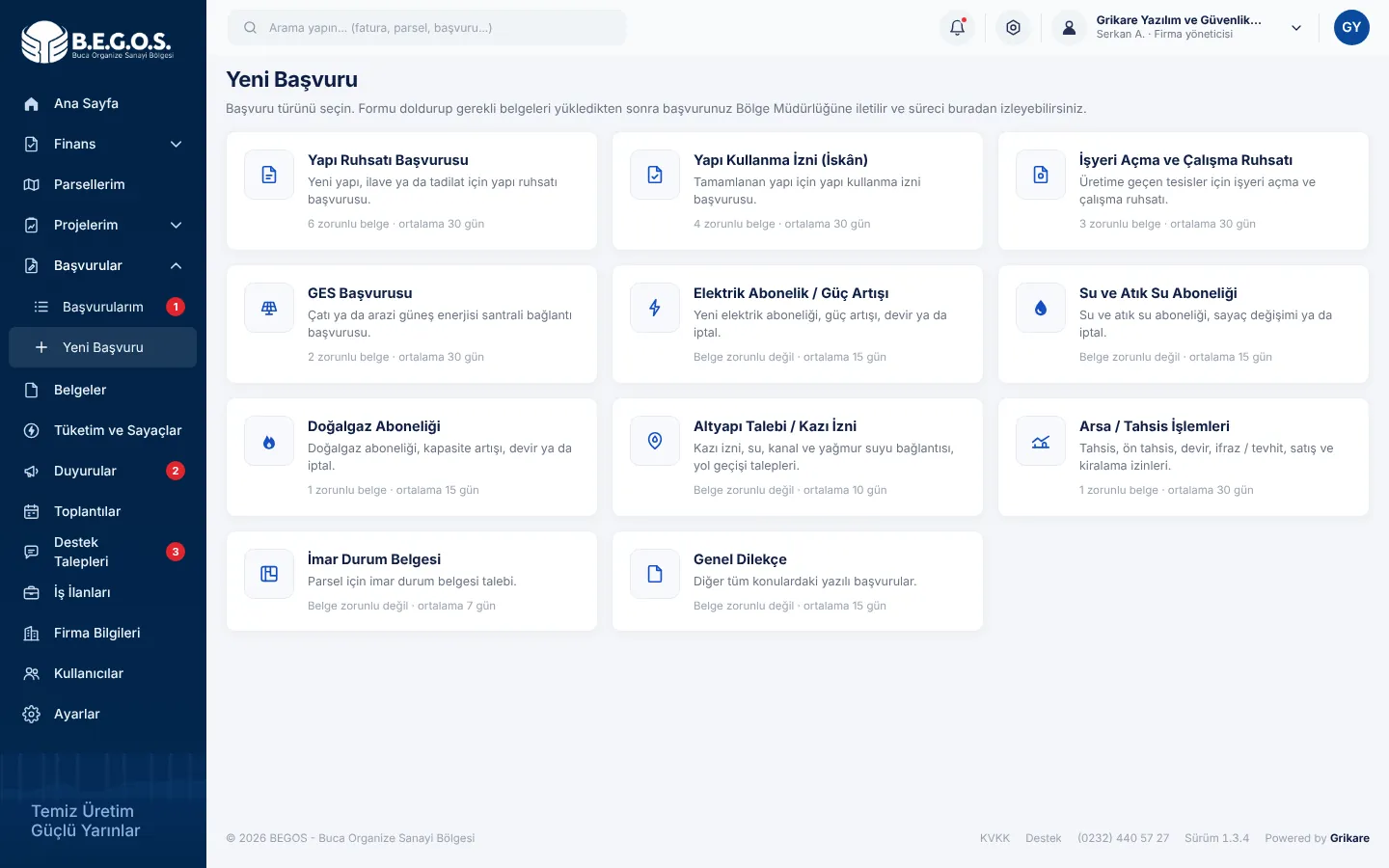 1
- 1
Başvuru türünü seçin. Kartta gereken belge sayısı ve tahmini sonuçlanma süresi yazar. Ardından formu doldurup belgeleri yükleyerek gönderin.
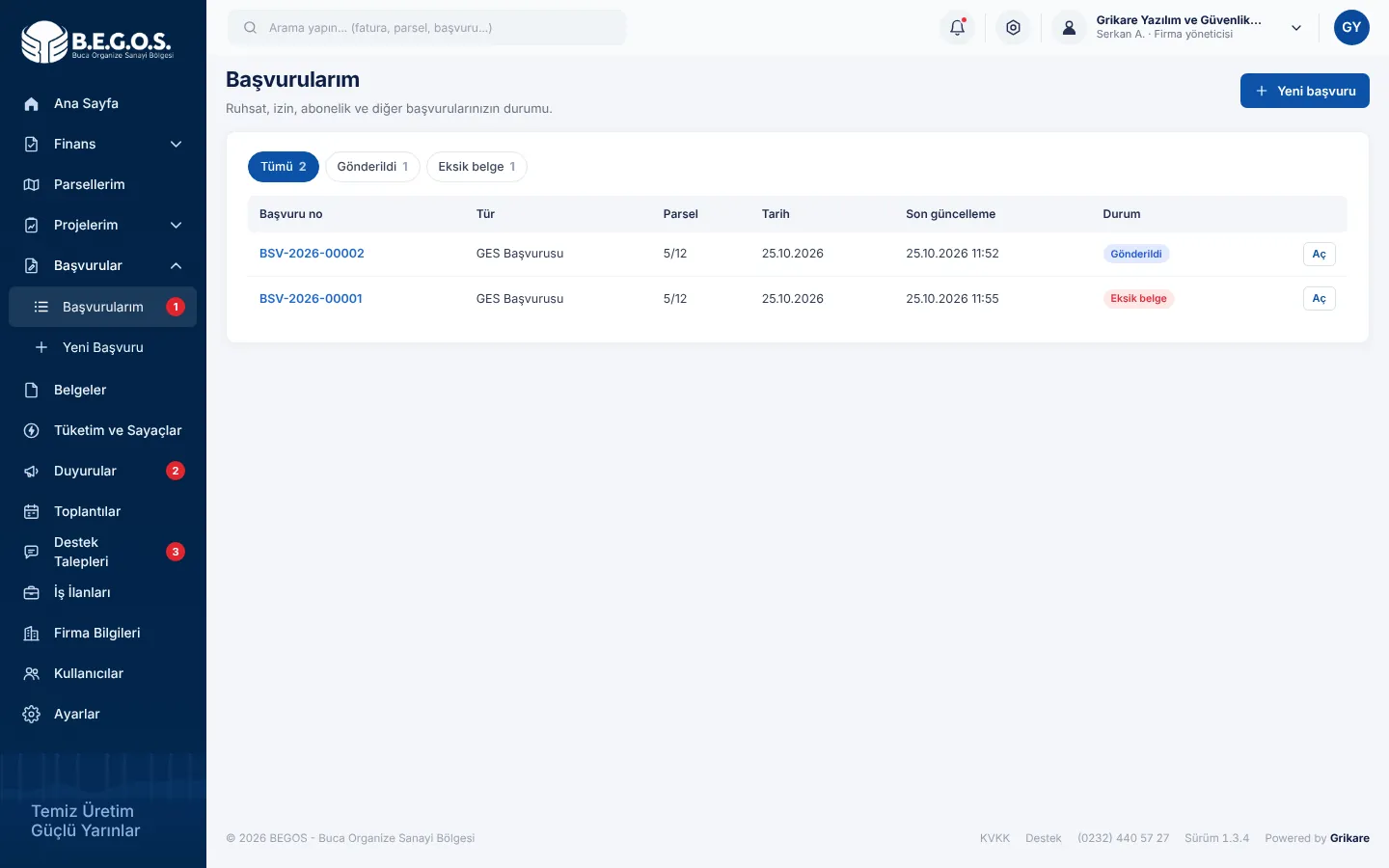 123
- 1
Yeni başvuru oluşturun.
- 2
Durumlara göre süzün; "Eksik belge" durumundaki başvurular sizden belge bekler.
- 3
Başvuruyu açarak durum geçmişini, yazışmaları görün ve eksik belgeleri yükleyin.
Destek talepleri
Arıza, bilgi talebi, öneri ve şikâyetleriniz kategoriye göre ilgili birime iletilir. Her mesajın altında yazanın imzası bulunur: sizin adınız ve firmanız, Bölge Müdürlüğü yanıtlarında ise personelin adı, görevi ve iletişim bilgileri.
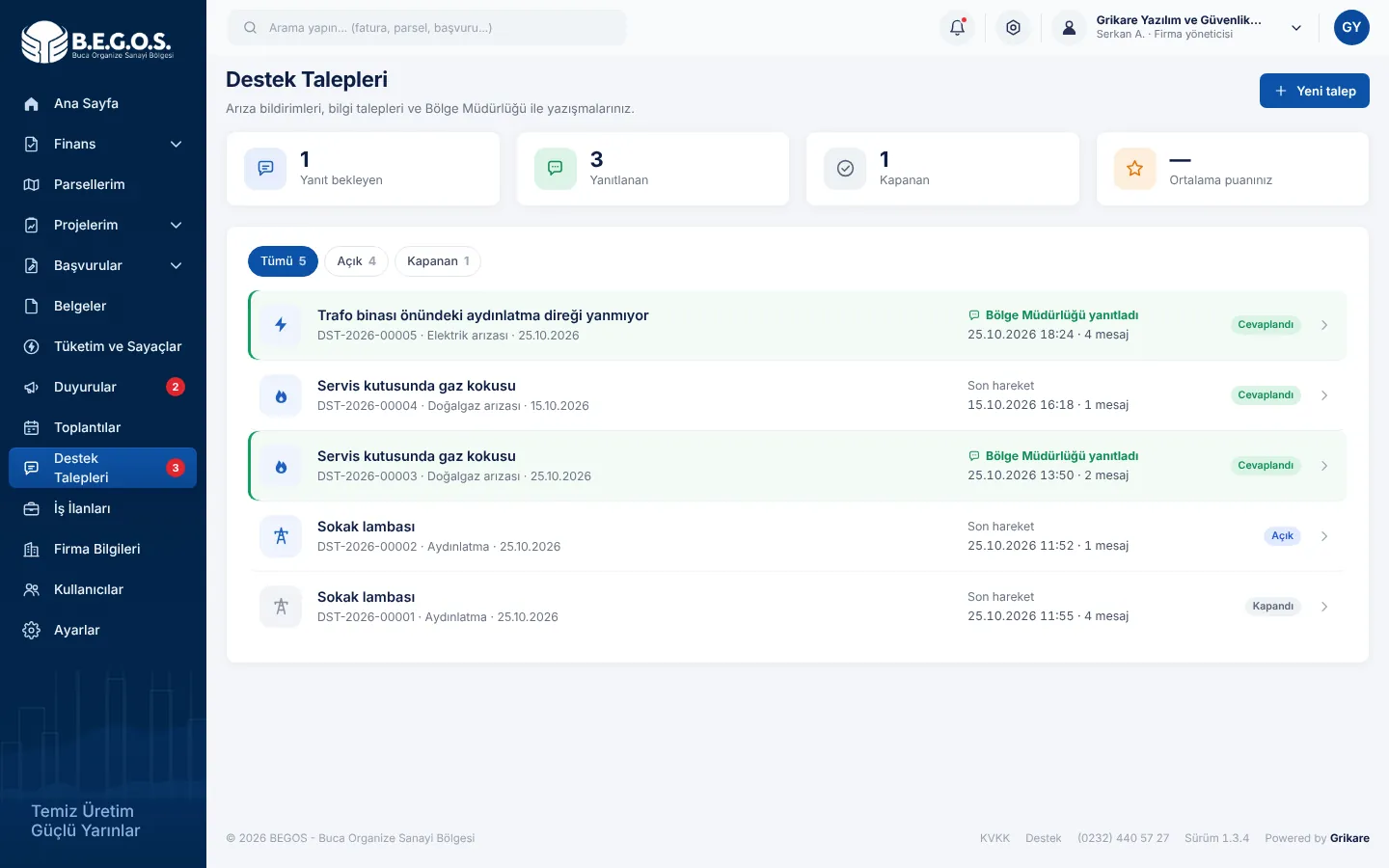 1234
- 1
"Yeni talep" ile talep oluşturun.
- 2
Özet: yanıt bekleyen, yanıtlanan ve kapanan talepleriniz ile ortalama puanınız.
- 3
Açık ve kapanan talepleri süzün.
- 4
Talep satırı: yeşil işaretli talepler Bölge Müdürlüğünün yanıtladığı taleplerdir.
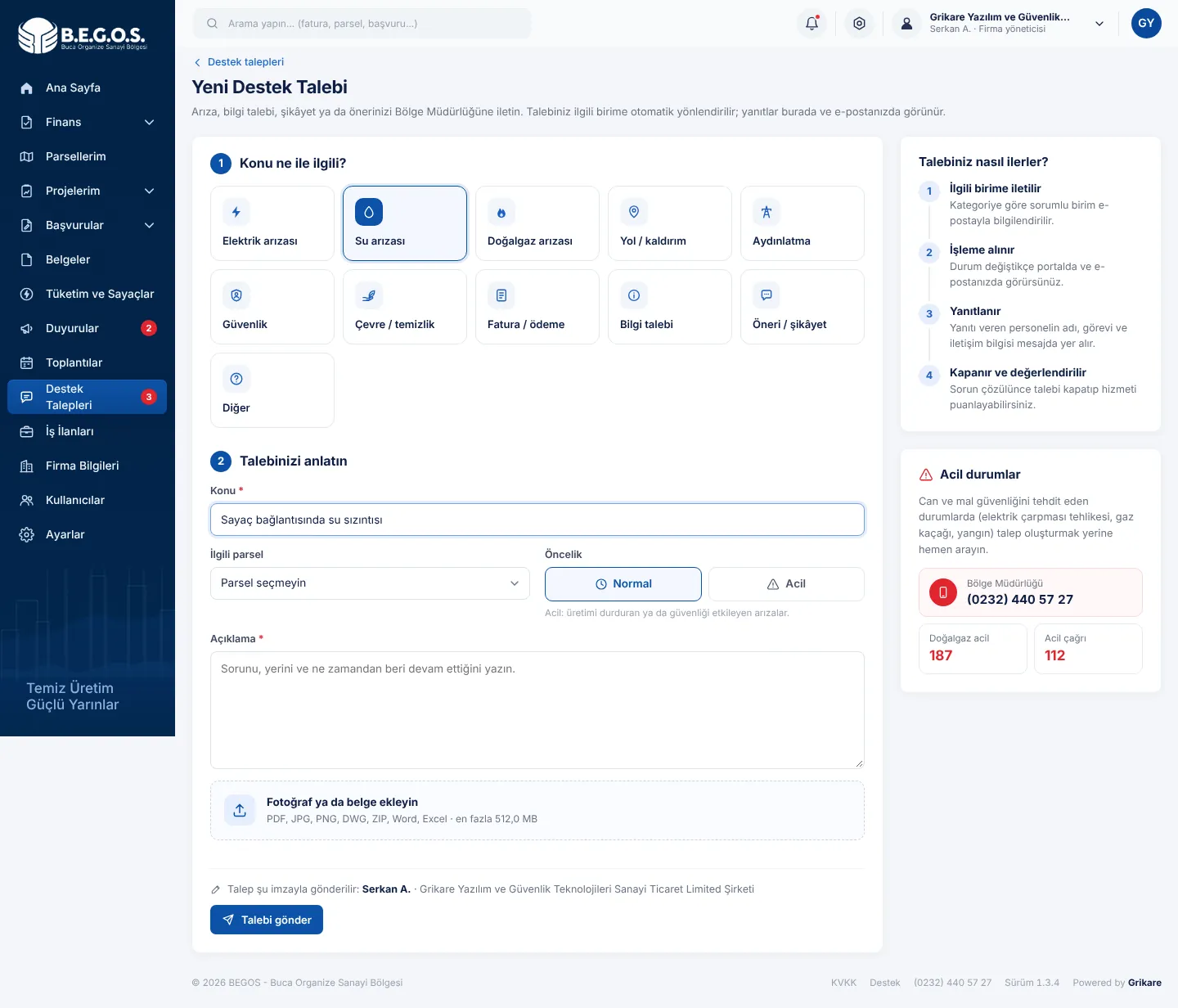 12345
- 1
Konunun kategorisini seçin; talep otomatik olarak ilgili birime gider.
- 2
Konuyu kısaca yazın, varsa ilgili parseli seçin.
- 3
Öncelik: "Acil"i yalnızca üretimi durduran ya da güvenliği etkileyen arızalarda seçin.
- 4
Fotoğraf ya da belge ekleyin; sorunu anlatmak için çok yardımcı olur.
- 5
"Talebi gönder": talep adınız soyadınız ve firma unvanınızla imzalanır.
Can ve mal güvenliğini tehdit eden durumlarda (gaz kaçağı, yangın, elektrik çarpması tehlikesi) talep açmak yerine hemen arayın.
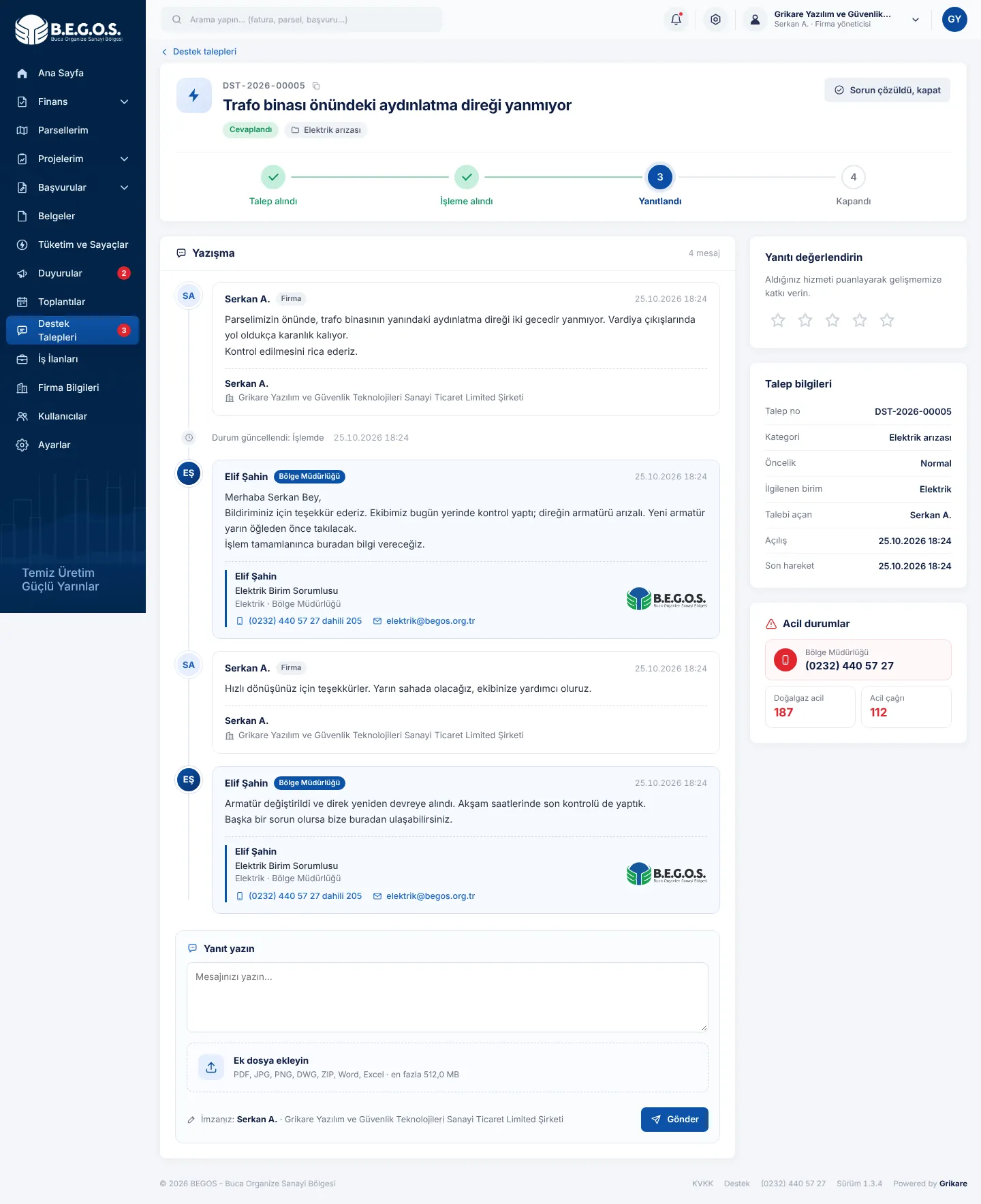 123456
- 1
Durum adımları: talep alındı, işleme alındı, yanıtlandı, kapandı.
- 2
Sizin mesajlarınız: altında adınız soyadınız ve firma unvanınız yer alır.
- 3
Bölge Müdürlüğü yanıtı: yanıtlayan personelin adı soyadı, görevi, birimi, telefonu ve e-postası imzada yazar; doğrudan ulaşabilirsiniz.
- 4
Yanıt yazın ve dosya ekleyin. Kapanan talebe yazarsanız talep yeniden açılır.
- 5
Aldığınız hizmeti 1–5 yıldızla değerlendirin.
- 6
Sorununuz çözüldüyse talebi kapatın.
Belgeler, tüketim ve bilgilendirme
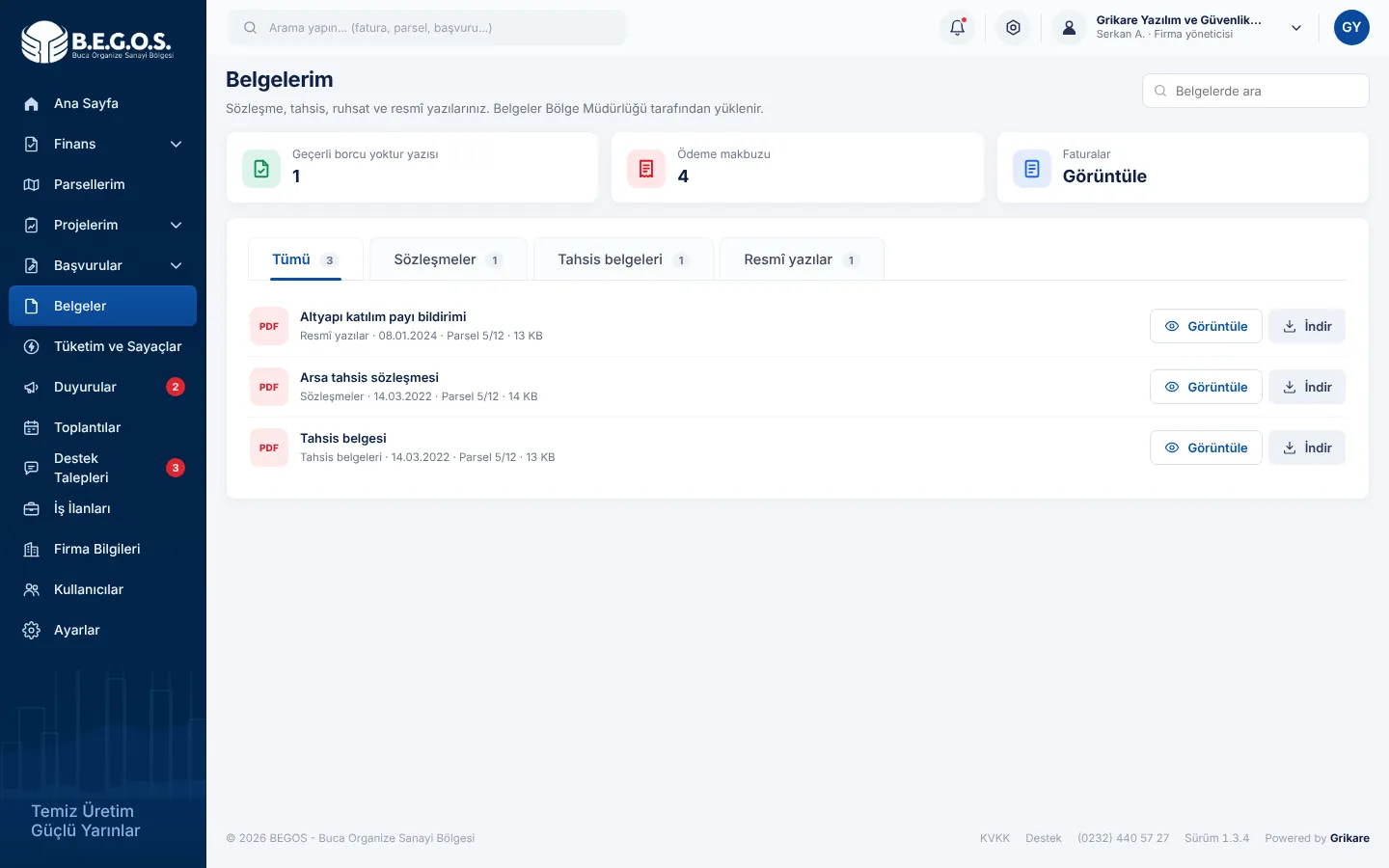
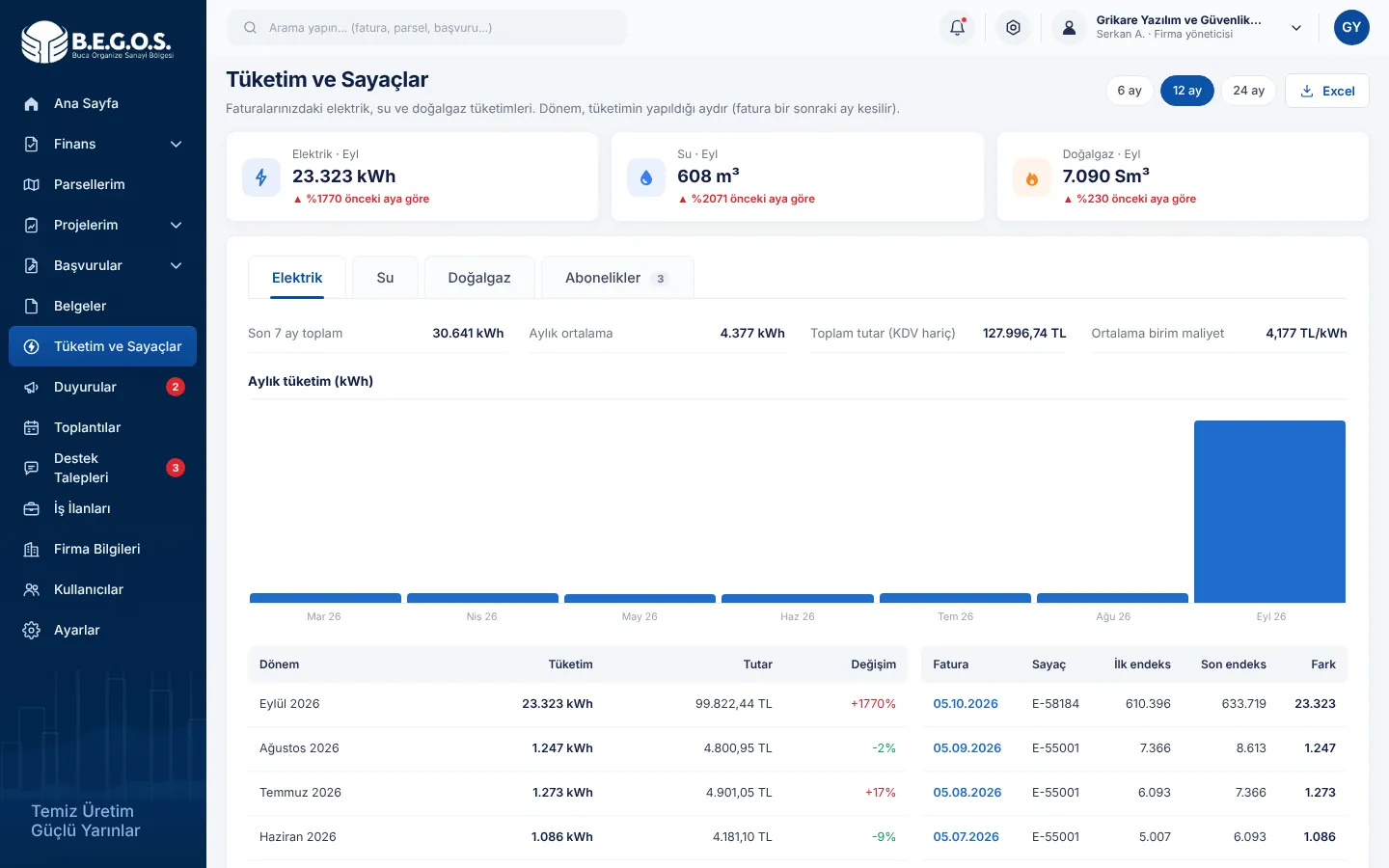
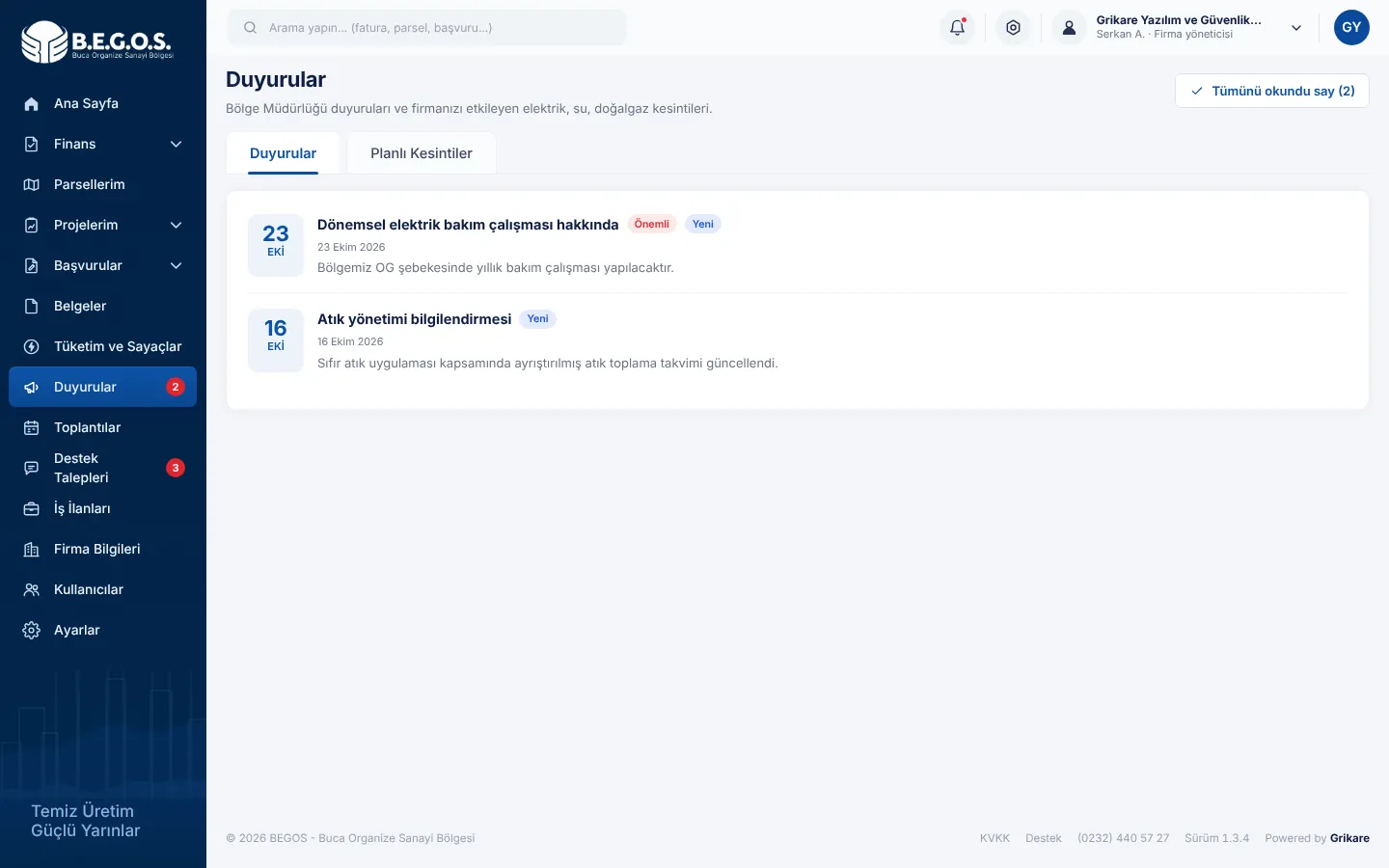
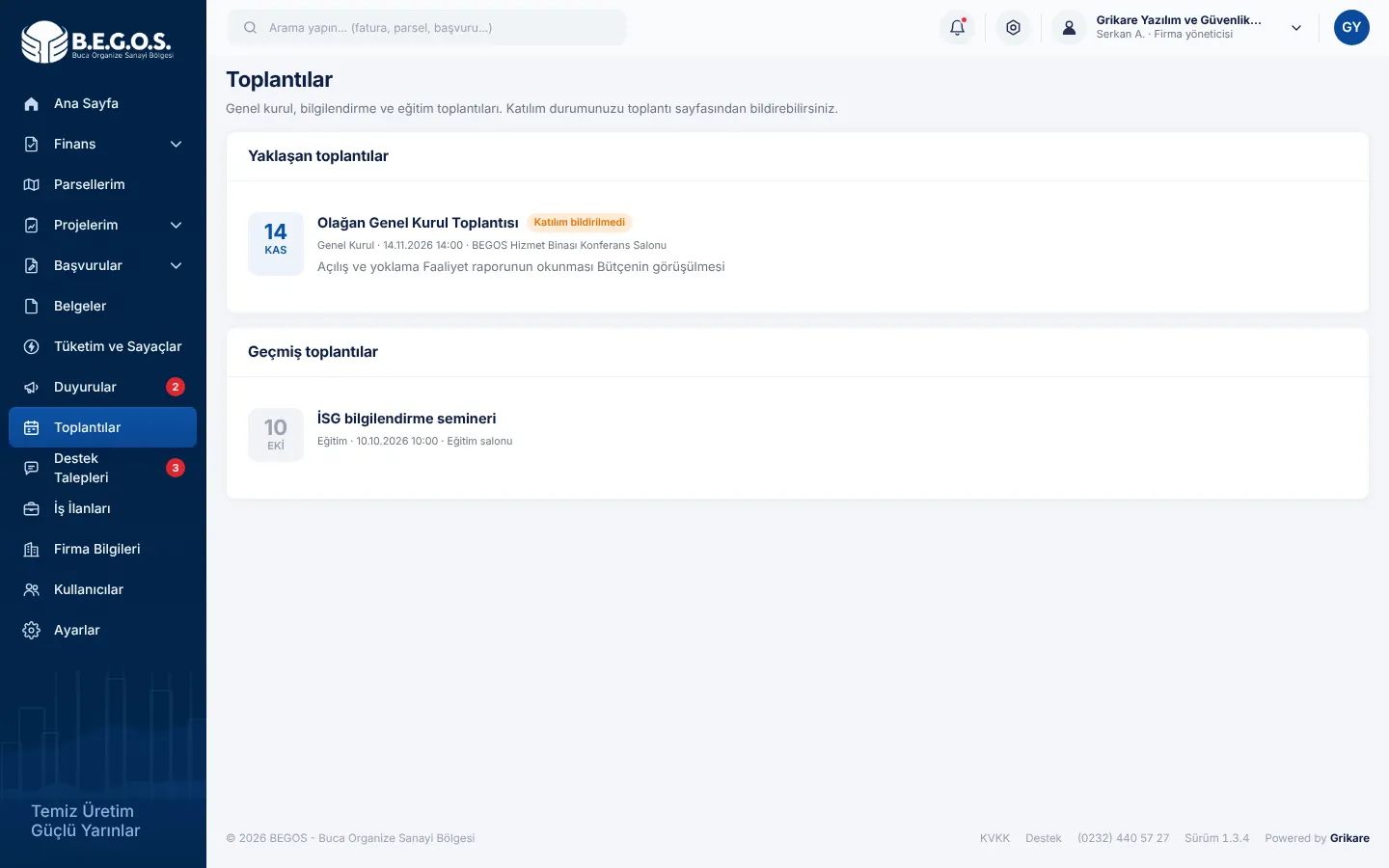
Sözleşme, tahsis ve resmî yazılarınızın dijital kopyaları, tüketim geçmişiniz, duyurular, planlı kesintiler ve toplantılar.
 123
- 1
Belge türüne göre sekmeler: sözleşmeler, tahsis belgeleri, resmî yazılar ve ödeme makbuzları.
- 2
Belge adına göre arayın.
- 3
Belgeyi tarayıcıda görüntüleyin ya da indirin.
 12
- 1
Dönem seçin (6, 12, 24 ay) ve tabloyu Excel olarak indirin.
- 2
Elektrik, su ve doğalgaz için son dönem tüketimi ve önceki döneme göre değişim. Sekmelerde aylık grafik, sayaç ve abonelik bilgileri bulunur.
 12
- 1
Duyurular ve planlı kesintiler ayrı sekmelerde listelenir.
- 2
Okunmamış duyuruları tek tıkla okundu sayın.
 1
- 1
Yaklaşan genel kurul ve bilgilendirme toplantıları; toplantıyı açıp katılım durumunuzu bildirin.
İş ilanları
Firmanız için iş ilanı açabilirsiniz. Bölge Müdürlüğü onayladıktan sonra ilan sitemizin İnsan Kaynakları sayfasında yayınlanır; başvuruları portaldan izlersiniz.
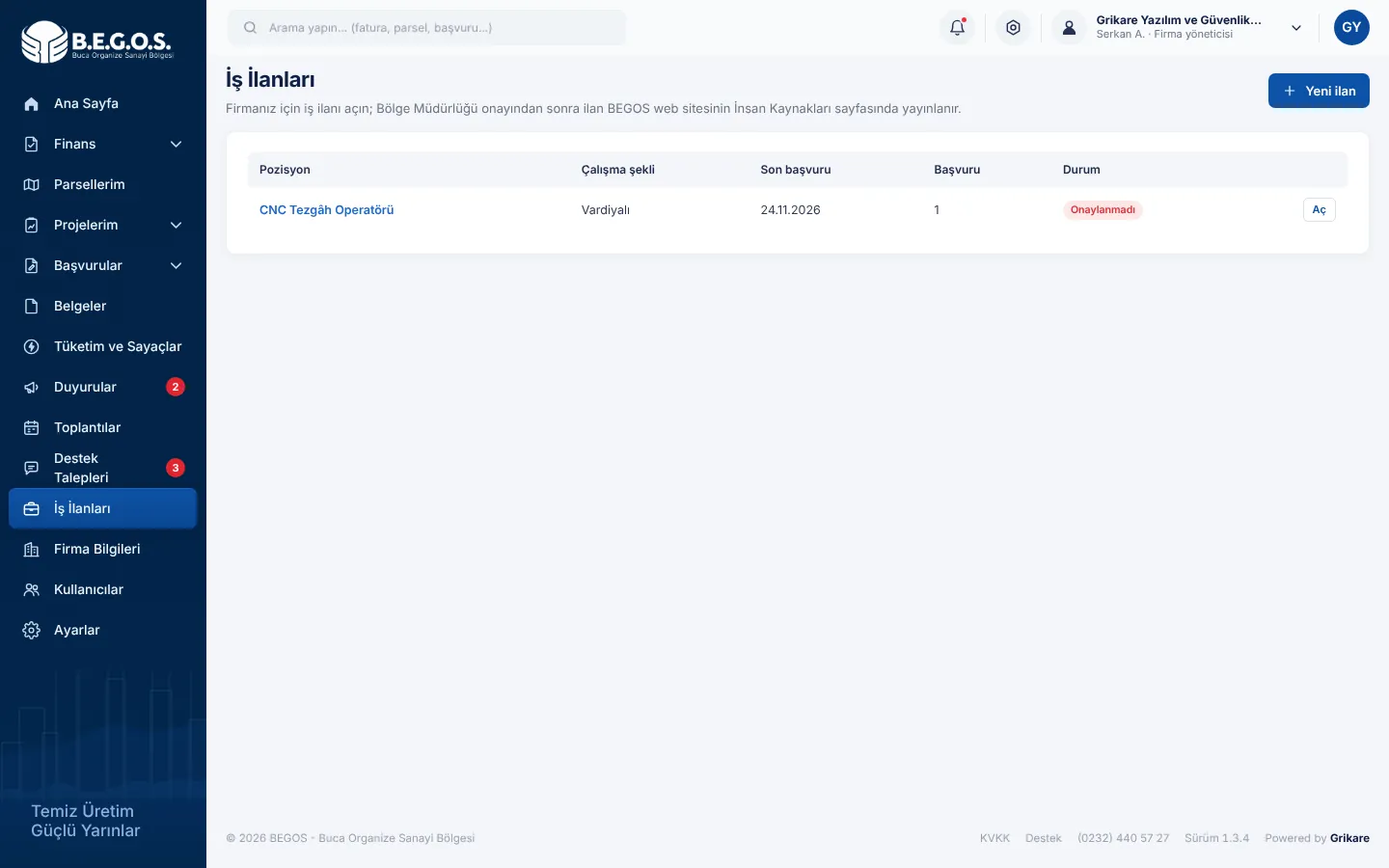 12
- 1
Yeni ilan oluşturun.
- 2
İlan satırı: onay durumu, son başvuru tarihi ve başvuru sayısı. İlanı açarak adayları ve özgeçmişlerini görün.
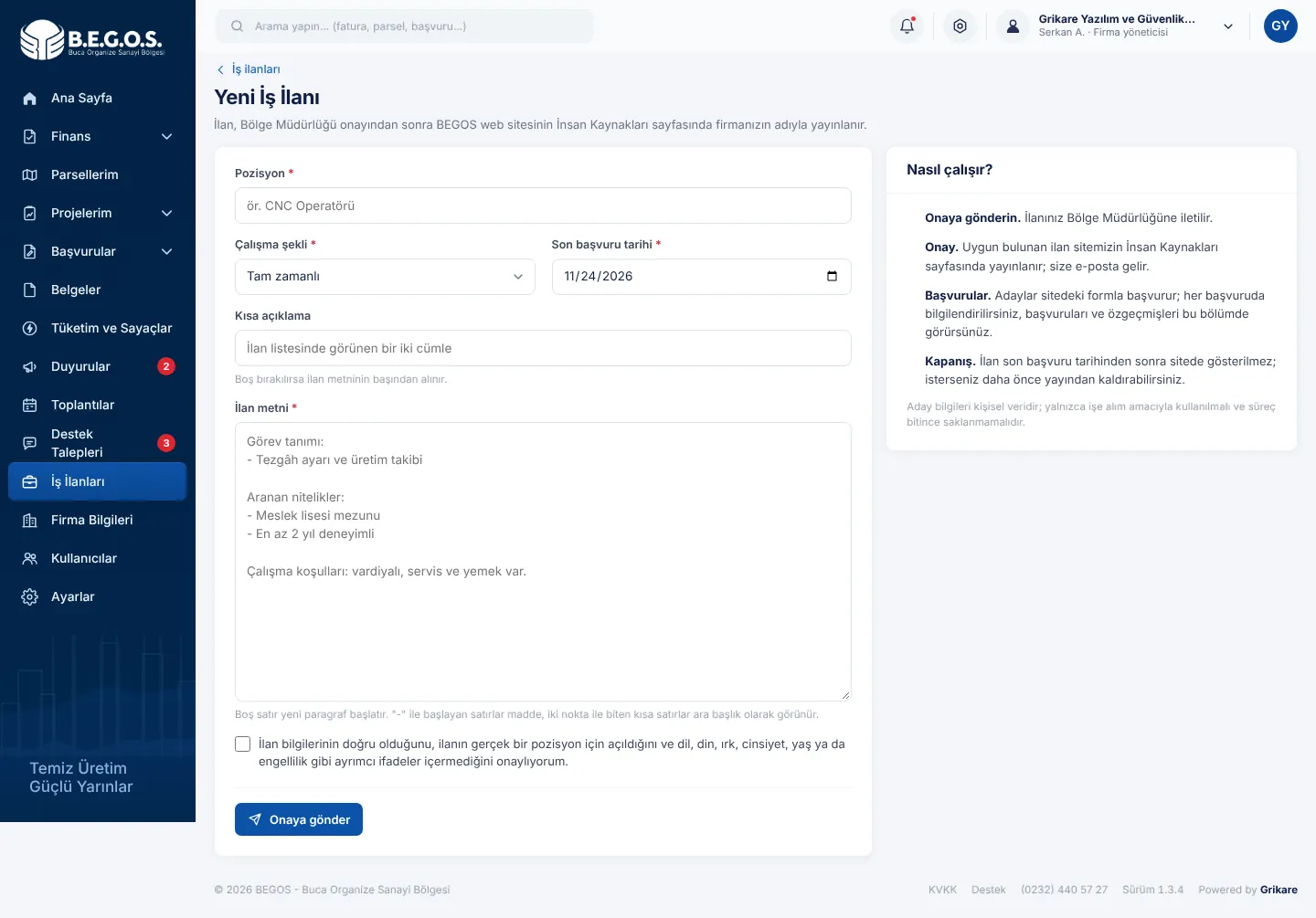 123
- 1
Pozisyon adını ve kısa özeti yazın.
- 2
İlan metninde "Görevler:" gibi başlıklar ve "-" ile başlayan maddeler kullanabilirsiniz; sitede düzenli listeye dönüşür.
- 3
Taahhüdü onaylayıp gönderin. Onay ya da düzeltme isteği e-postayla bildirilir.
Firma bilgileri ve kullanıcılar
Firma yöneticisi, firma bilgilerinin güncellenmesini ister ve çalışanları için yalnızca gerekli bölümlere yetkili kullanıcılar açar.
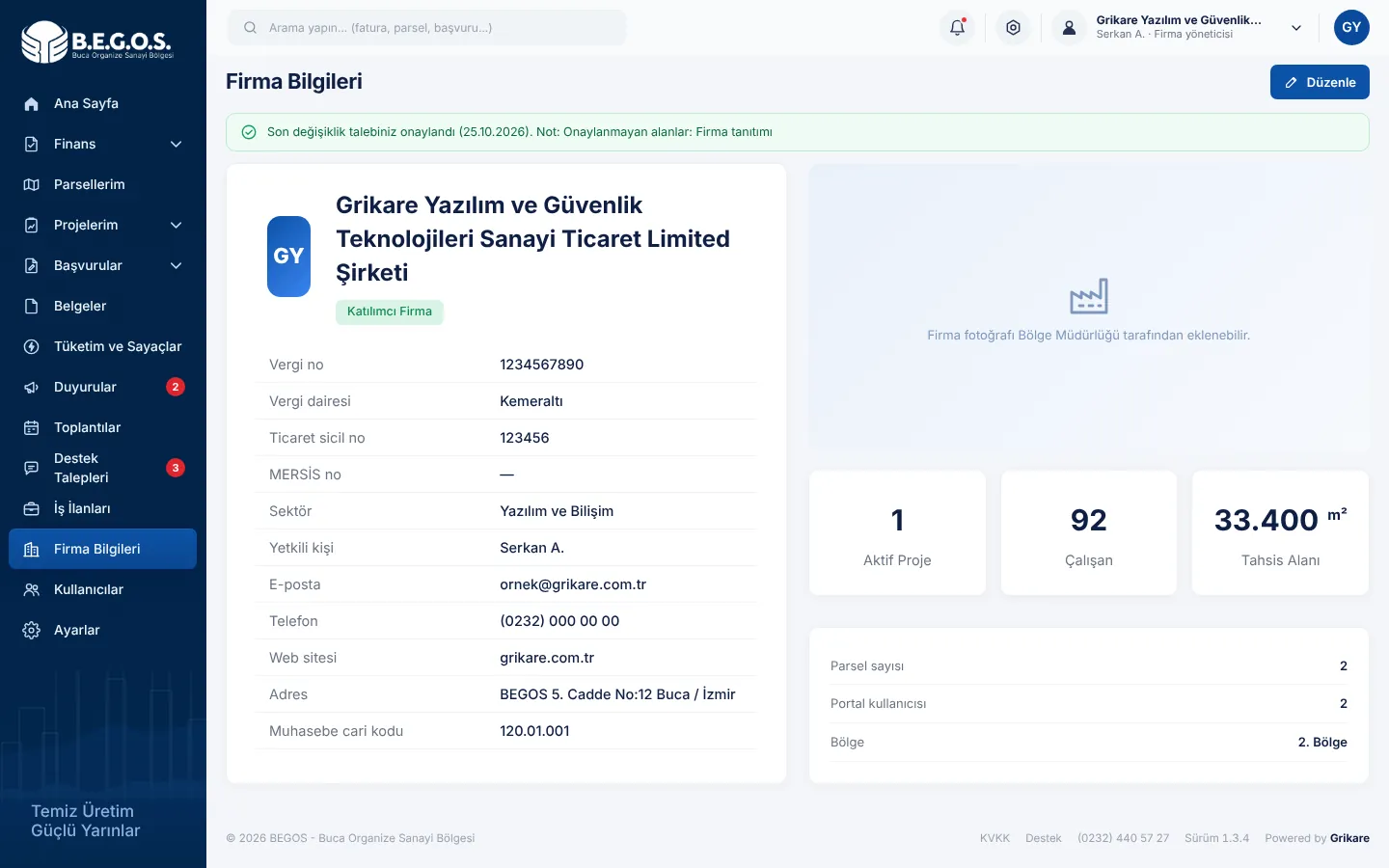 1
- 1
"Düzenle" ile adres, iletişim ve yetkili bilgilerinde değişiklik isteyin; Bölge Müdürlüğü onayladıktan sonra güncellenir.
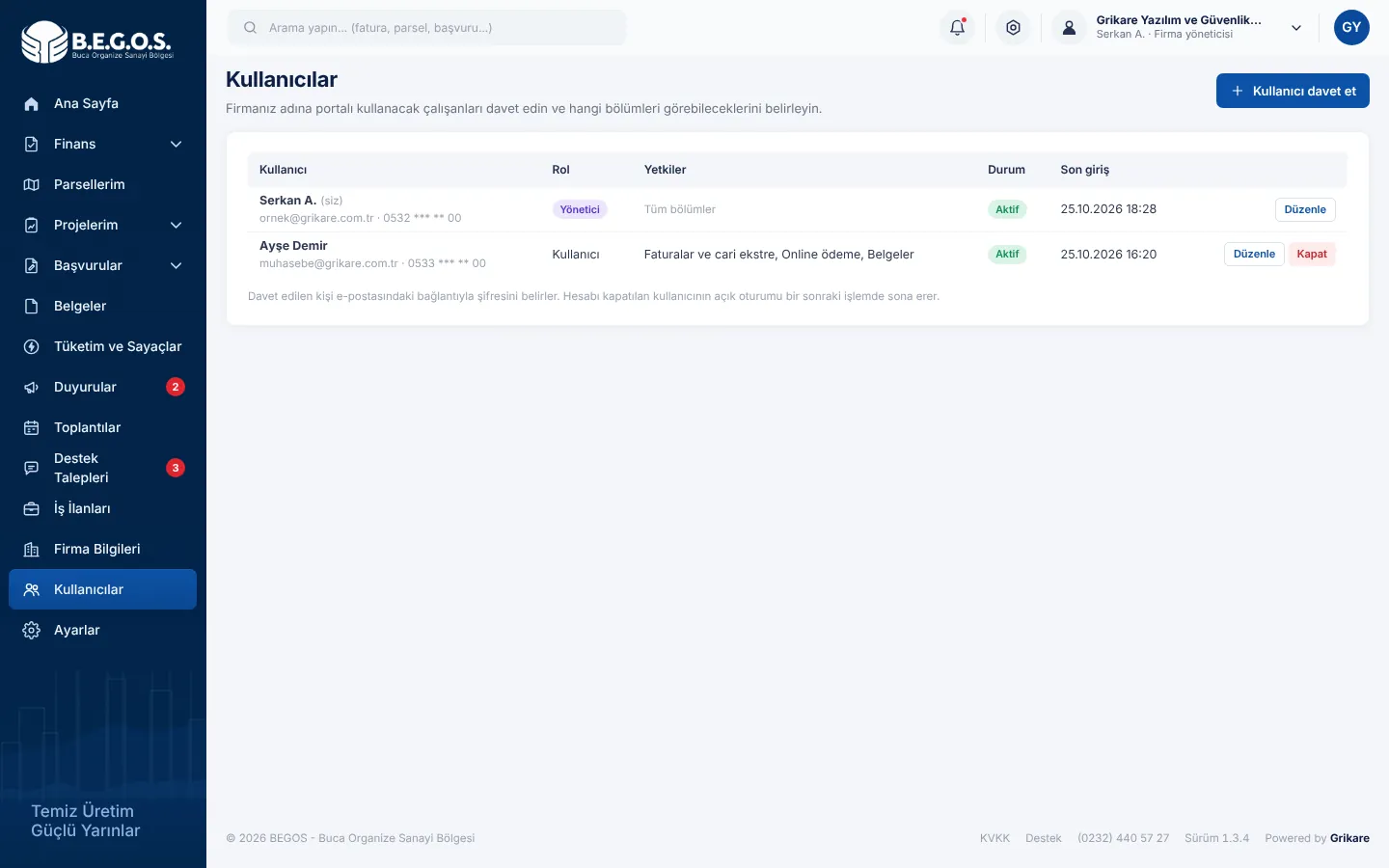 12
- 1
"Kullanıcı davet et": çalışanınızın e-posta adresine davet gönderilir.
- 2
"Düzenle": yetkileri belirleyin (ör. muhasebe çalışanına yalnızca faturalar ve ödeme), gerekirse hesabı kapatın.
Hesap ayarları ve güvenlik
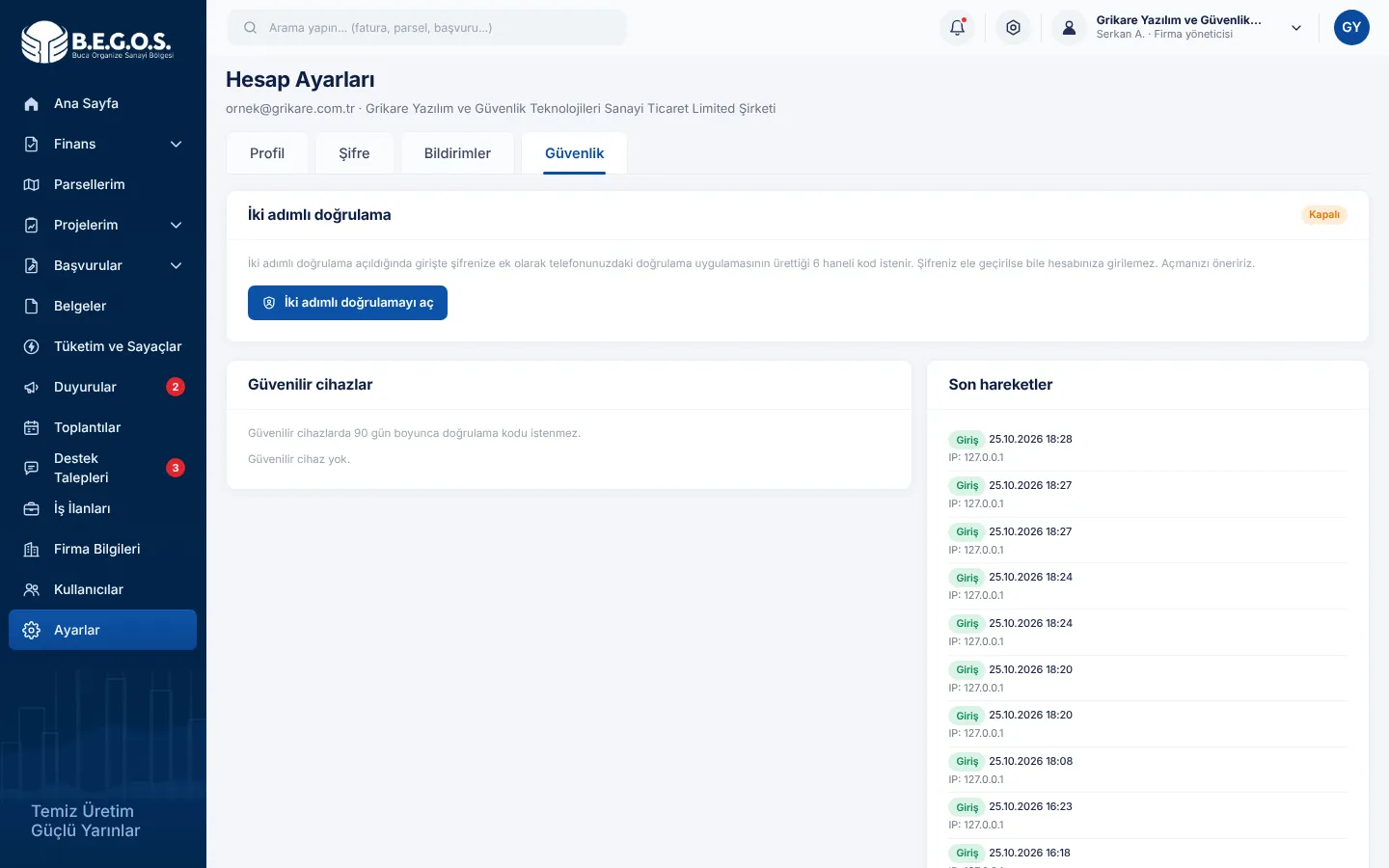
Profil, şifre ve bildirim tercihlerinizi yönetin; hesabınızı iki adımlı doğrulamayla koruyun.
 12
- 1
Profil, Şifre, Bildirimler ve Güvenlik sekmeleri.
- 2
İki adımlı doğrulama: telefonunuzdaki doğrulama uygulamasıyla (Google Authenticator, Microsoft Authenticator vb.) karekodu okutun ve uygulamadaki kodu yazın. Size verilen yedek kodları güvenli bir yerde saklayın.
Telefonunuzu kaybederseniz yedek kodlardan biriyle girebilir ya da Bölge Müdürlüğünden iki adımlı doğrulamanızın sıfırlanmasını isteyebilirsiniz.
Telefondan kullanım
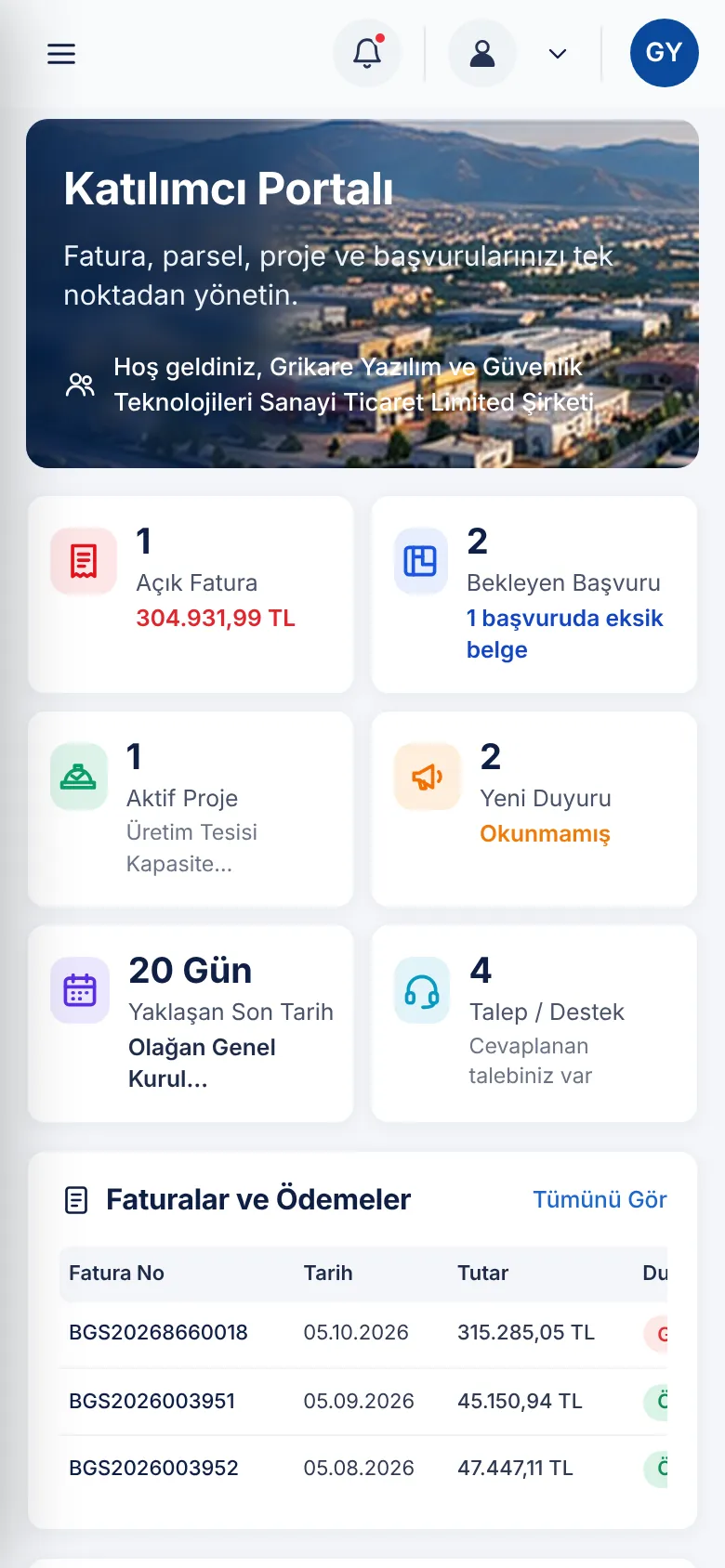
Portal telefon ve tablete uyumludur; uygulama indirmeniz gerekmez. Tarayıcınızdan portal adresini açın, isterseniz "Ana ekrana ekle" ile kısayol oluşturun.
- 1
Menü düğmesiyle tüm bölümlere ulaşın.
 1
Sık sorulan sorular
Portal hesabını nasıl açtırırım?
Firma yetkiliniz, e-posta adresi ve cep telefonuyla Bölge Müdürlüğüne başvurur. Hesap açılınca davet e-postası gelir; bağlantıdan şifrenizi belirleyip KVKK metnini onaylarsınız.
Ödeme yaptım, borcum ne zaman düşer?
Kartla yapılan ödemeler anında borcunuzdan düşülmüş gösterilir ve muhasebeye işlenir. Havale / EFT ödemeleri muhasebe tarafından işlendiğinde görünür.
Kart bilgilerim saklanıyor mu?
Hayır. Kart bilgileri BEGOS sunucularına iletilmez ve saklanmaz; ödeme bankanın 3D Secure sayfasında tamamlanır.
Borcu yoktur yazısı neden oluşturulamıyor?
Belge yalnızca güncel borcu bulunmayan firmalara verilir. Borcunuzu ödedikten sonra belgeyi hemen oluşturabilirsiniz.
Çalışanlarım için ayrı kullanıcı açabilir miyim?
Evet. Firma yöneticisi Kullanıcılar sayfasından davet gönderir ve her kullanıcının yetkilerini ayrı ayrı belirler.
Talebime kim yanıt verdi, nasıl ulaşırım?
Her yanıtın altındaki imzada yanıtlayan personelin adı soyadı, görevi, birimi, telefonu ve e-postası yer alır.
Yardıma mı ihtiyacınız var?
Portal kullanımıyla ilgili sorularınız için Bölge Müdürlüğümüze ulaşabilirsiniz.